Codex Cloudの使い方|環境作成6手順と3つの実行場所を比較
代表取締役 上坂大地郎
結論: 新しいCodex Cloudは、リポジトリ、依存関係、ツール、アクセス設定を再利用可能な環境として公開し、タスクごとに分離したクラウド作業領域を作る機能です。PCがスリープしても続けたい作業、複数端末から戻りたい作業、再現可能な開発環境が必要な作業に向きます。
この記事の要点:
- 環境作成は、Cloudを選択、GitHubリポジトリを接続、自動セットアップ、情報補足、レポート確認、Publishの6手順です
- Localは現在のディレクトリ、Worktreeは手元の分離作業領域、Cloudは公開済み環境から作る遠隔の分離領域。ローカルのファイルやログイン状態はCloudへの自動転送対象外です
- Enterpriseでは、Tailscale VPNによる社内HTTP/HTTPSサービスへの接続、要求制のOIDC、Slack・Microsoft Teamsからのタスク開始を利用できます
- 開始時点で標準Cloud環境に別のVM料金はありません。モデル利用は通常のCodex利用枠、クレジット、または契約上の課金です
対象読者: Codexをデスクトップ、Web、モバイルで使い分けたい開発者、環境差による失敗を減らしたいチーム、クラウド実行の権限を設計する管理者。
読み終えた後の状態: 自分のタスクをLocal・Worktree・Cloudへ振り分け、最初のCloud環境を公開する前の確認項目を持てます。
本稿はChatGPTリリースノート、Codex Cloud公式資料、プラン案内を2026年10月8日に確認して作成しました。個別アカウントの反映状況、長時間タスクの実消費、社内ネットワークとの接続は実測していません。
Cloudの「環境」と「タスク」の再利用
Codex Cloudでは、最初に環境を準備してPublishします。その環境へ含めるのは、対象リポジトリ、依存関係、必要なツール、環境変数、ネットワークの許可先、起動方法です。
新しいタスクは、公開済み環境から独立したワークスペースを作ります。環境を再利用しても、各タスクの作業ファイルは別です。あるタスクの未コミット変更が、別の新規タスクへ自動で混ざる構造ではありません。
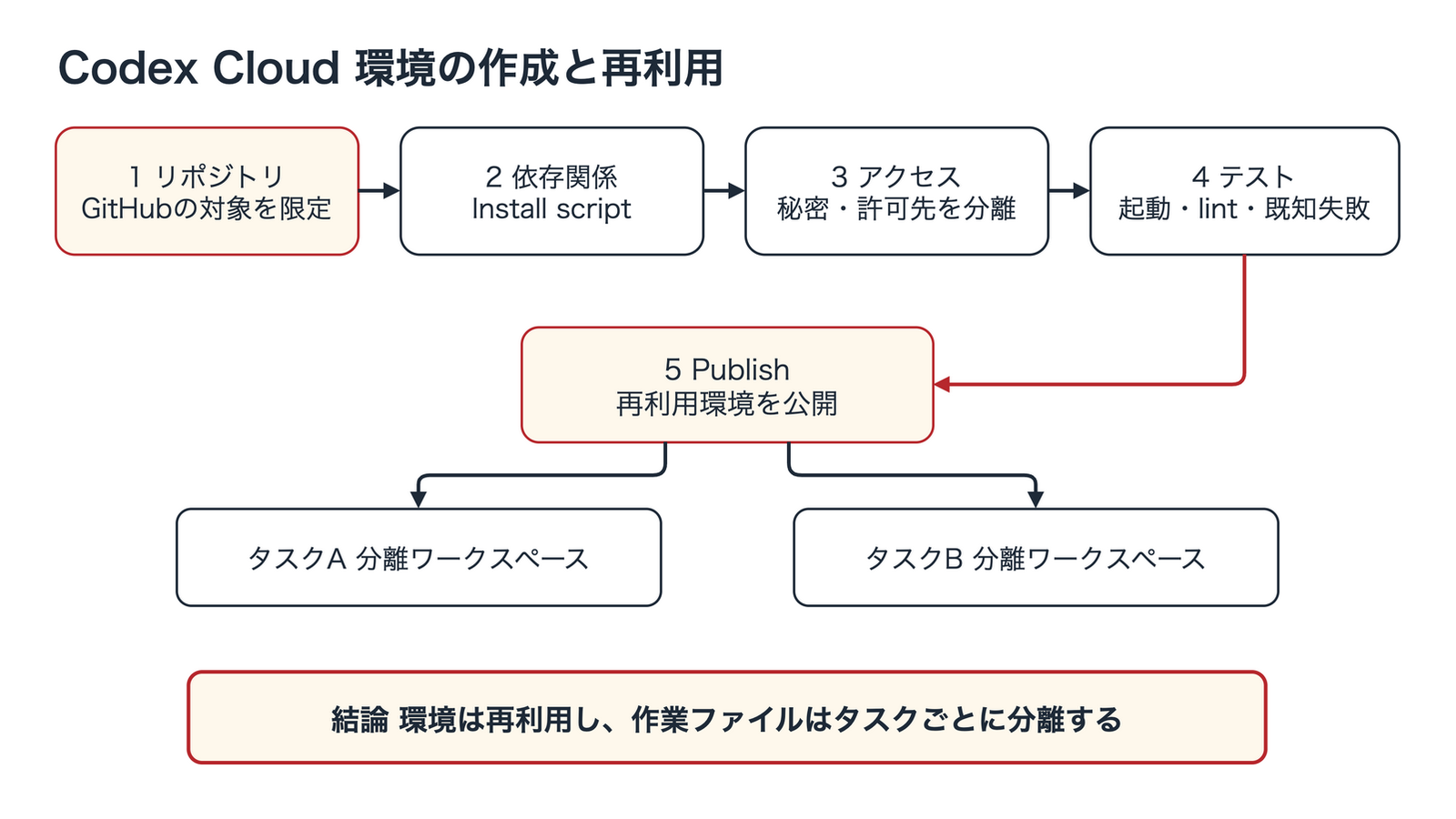
Publishした環境は新しいタスクへ再利用されますが、作業ファイルはタスクごとに分かれます。設定変更が反映されるのは、Republish後に作る新規タスクです。
環境の設定を更新した場合は、Editで準備とテストを行い、Republishしてください。更新後の設定は新しいタスクから利用され、既存タスクは自分の保存状態を維持します。
保存状態はソース管理の代わりになりません。
既存のCloudタスクには未コミット変更やインストール済みツールが残ります。公式資料によると、保存済みのVM状態を復旧できる期間は、既定で最後にターンを開始または再開してから最大7日間です。重要な作業はコミットするか、必要な出力を保存するよう案内されているため、Gitの代替として扱う設計は避けてください。
Local・Worktree・Cloudを選ぶ3条件
Codexの実行場所は、速さだけで選べません。判断軸は、ファイルの場所、分離の必要性、PCを閉じた後の継続という3条件です。
実行場所 | ファイル | 分離 | PCスリープ後 | 向く作業 |
|---|---|---|---|---|
Local | 現在のプロジェクトを直接操作 | 低い | 継続しない | すぐ確認したい小さな修正、手元の未追跡ファイルが必要 |
Worktree | 手元のGit worktree | 高い | 継続しない | 並行修正、現在のチェックアウトを汚したくない作業 |
Cloud | 公開済み環境から遠隔領域を作成 | 高い | 継続する | 長めのテスト、外出中の確認、複数端末から戻る作業 |
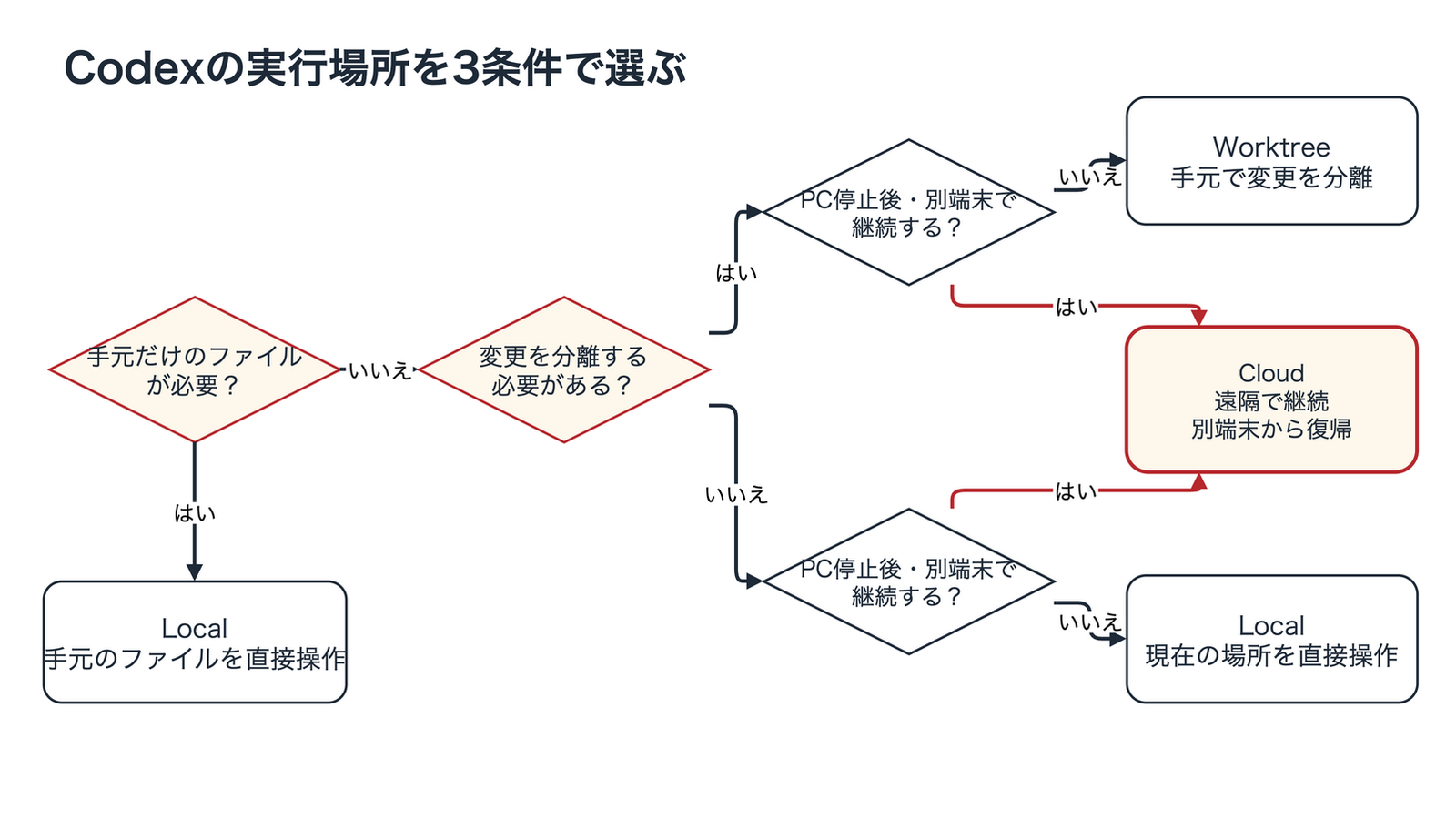
手元だけのファイル、変更の分離、PC停止後や別端末からの継続という3条件を順に確認すると、実行場所を選べます。
判断の起点は、必要なファイルがどこにあるかです。その後に変更の分離と、PC停止後の継続を確認してください。
Cloudへ切り替えても、利用者のPCにあるファイル、実行中プロセス、ブラウザのログイン状態、ローカルVPNは自動で移りません。タスクに必要なものをリポジトリ、環境設定、許可済みの接続として用意します。
Localを選ぶ場面。
現在の作業ディレクトリにしかない未追跡ファイル、ローカルのデータベース、手元のブラウザ状態を使う仕事はLocalが分かりやすい選択です。変更が現在のチェックアウトへ直接入るため、作業前に差分と対象ファイルを確認します。
Worktreeを選ぶ場面。
同じリポジトリで複数タスクを並行し、変更を手元で分離したい場合はWorktreeが向きます。実行はPC上なので、ローカルのツールを使いやすい一方、PCを閉じれば処理も止まります。
Cloudを選ぶ場面。
セットアップを何度も再現したい、長いテストを任せたい、Webやモバイルから結果へ戻りたい場合はCloudが候補です。環境の公開まで準備が必要なため、数分で終わる単発修正へ毎回使うと初期設定の比率が高くなります。
Cloudの現行制限。
公式資料のCurrent limitationsによると、2026年10月8日時点のCloud環境には次の制限があります。
- 画面操作: computer useとbrowser useは非対応
- リポジトリ: GitLabとセルフホスト型のGitHub Enterprise Serverは非対応
- skills: リポジトリに保存したskillsは利用可能。利用者のPCにある個人用skillsはCloud環境への同期対象外
必要な機能がこの範囲に入る場合は、LocalまたはWorktreeで実行してください。今後の更新で対応状況が変わる可能性があるため、導入時には公式資料のCurrent limitationsも確認します。
Codex Cloud環境の作成6手順
公式資料に沿うと、環境作成は次の6手順です。WebまたはChatGPTデスクトップアプリから始めます。
1. Work inでのCloud選択
新しいCodexタスクでWork in > Cloudを選び、Select environmentからCreate environmentへ進みます。既存の公開済み環境がある場合は、ここで選択して新しいタスクを開始できます。
2. GitHubリポジトリの接続
チェックアウトするGitHubリポジトリを選びます。初回はGitHub接続と、対象リポジトリへのアクセス許可が必要です。組織のすべてのリポジトリを一括で許可せず、環境に必要な対象へ絞ります。
3. 自動セットアップ
Get startedを選ぶと、Codexがリポジトリを確認し、依存関係やツールを準備してワークフローをテストします。一般的なランタイムやパッケージ管理を推測できますが、プロジェクト固有のサービスやバージョンは補足が必要です。
4. 不足情報とアクセスの補完
Codexから求められた情報を渡し、必要なバージョン、コマンド、サービス、環境変数、ネットワークの許可先を設定します。秘密情報は用途に合わせてEnvironment variableまたはNetwork secretへ分けてください。
5. セットアップレポートの確認
インストール、起動、テストの結果を読み、未完了の作業を解消します。依存関係が入ったという説明だけで終えず、リポジトリで決めたlint、テスト、起動確認が通るかを見ます。
6. Publish後の新規タスク
設定とファイルを確認し、Publishを選択します。Environment publishedが表示されたら、新しいタスクを作って小さな依頼を実行してください。Publishは、準備済みのファイルシステムと設定を将来の新規タスクへ使える状態にします。
Install scriptとStart skillによる再現条件
Codexはセットアップ中の会話から、環境準備を2つの項目へ記録できます。
- Install script: 依存関係や開発用資産を準備するコマンド
- Start skill: サービスを起動し、準備完了を確認する手順
Install scriptは、パッケージの導入だけで終えず、必要なバージョンと生成処理を含めます。Start skillには、起動コマンド、待つ条件、確認するURLやプロセス、失敗時に見るログを記載すると、タスクごとの開始差を減らせます。
セットアップの合格条件
最初の環境では、次の5点を満たした時点でPublishします。
- 指定したブランチまたはコミットからのリポジトリ取得
- 依存関係のインストール完了
- 最小のテストまたはlintの成功
- 必要なサービスの起動と準備完了の確認
- 未許可のネットワーク先へ接続しない設定
一部のテストが失敗した状態で公開する場合は、既知の失敗としてレポートへ残します。次のタスクがその失敗を新しい不具合と誤認しないためです。
秘密情報とネットワークの分離設定
Cloud環境には、Environment variableとNetwork secretがあります。名前は似ていますが、値の渡り方は別です。
種別 | 用途 | タスクからの見え方 |
|---|---|---|
Environment variable | プログラムが値を直接読む設定 | プロセスへ直接渡る |
Network secret | 特定のHTTPSサービスへ送る認証情報 | プレースホルダーをプロキシが置換 |
Network secretには許可ドメインを設定します。HTTPSの443番ポートで、指定した宛先への通信時に置換されます。プログラムが生の値を読む必要がある場合はEnvironment variableを使いますが、ログやコマンド出力へ露出しない設計が必要です。
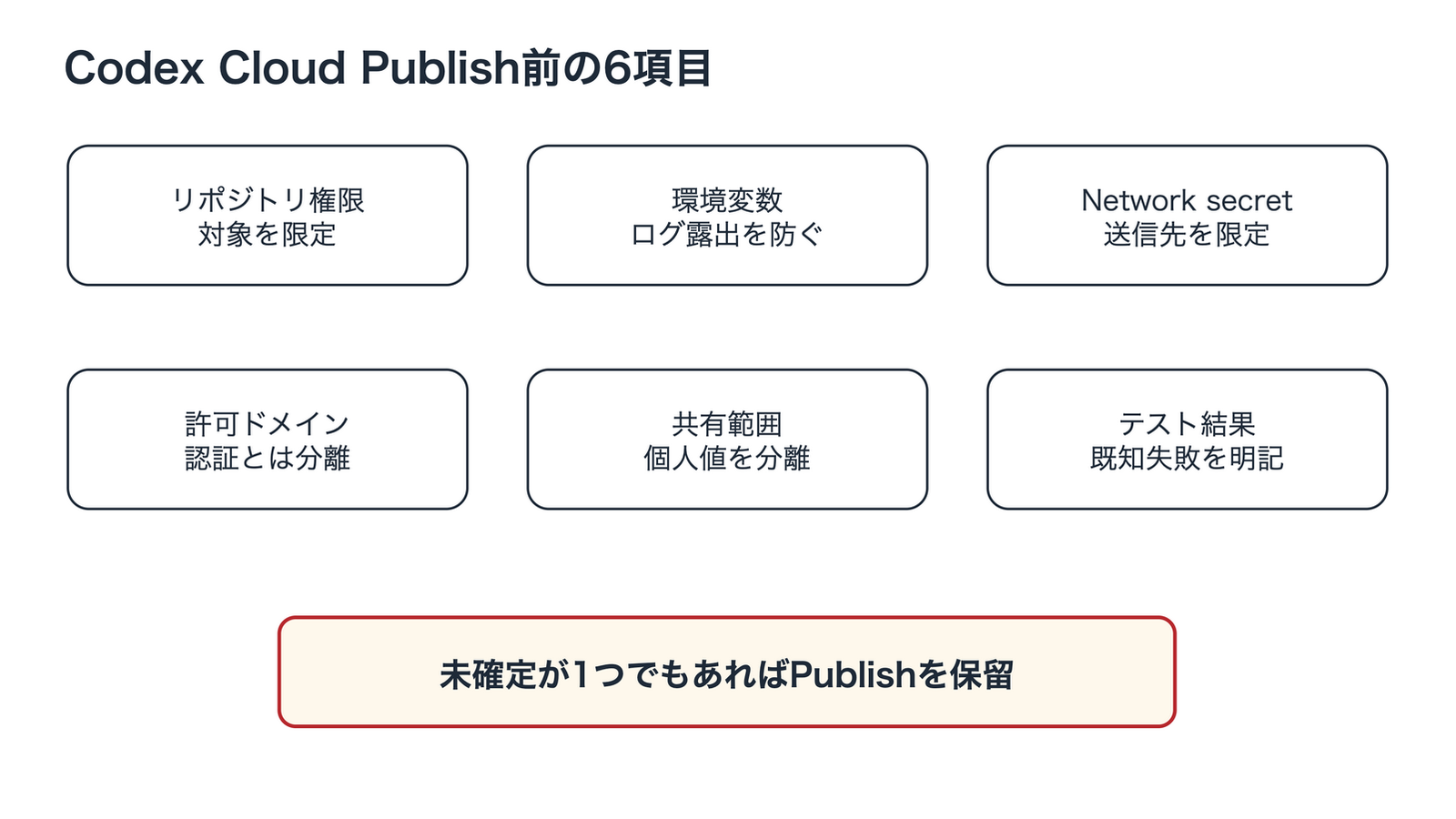
権限、秘密情報、通信先、共有範囲、テスト結果を分けて確認し、一つでも未確定ならPublishを保留します。
公開前の確認は、権限、秘密情報、通信先、共有範囲、テスト結果を一つの境界で見るためのものです。六項目のどれかが未確定ならPublishを保留します。
ドメイン許可と認証は別
インターネットアクセスでドメインを許可しても、そのサービスへの認証権限は追加されません。接続先、認証情報、サービス側の権限を別々に設定します。
個人値とPersonal vault
共有環境が個人ごとの資格情報を必要とする場合、Personal vaultで各利用者が自分の値を保存できます。環境共有によって個人の秘密値そのものを共有する構造ではありません。環境が要求するキーと、個人値の適用先が一致するか確認してください。
Publish前の共有範囲
Enterpriseでは環境をワークスペースへ共有できます。共有されるのは準備済みの環境で、他の利用者のタスク内容や個人接続への権限まで自動で渡るわけではありません。環境に保存した認証情報とアクセス設定は、共有前に別の担当者が確認する方が安全です。
Tailscale VPNと社内HTTP/HTTPSサービス
Codex Cloudは、クラウド側のタスクから社内API、非公開のパッケージレジストリなどへ到達するためのVPN設定に対応しました。2026年10月8日時点で公式に案内されているVPNプロバイダーはTailscaleです。公式資料では、Private IPv4のサブネットルート、split DNS、MagicDNSに加え、社内用の完全修飾ホスト名をIPv4へ解決する構成も案内しています。
通信を成立させるには、Tailscale側のアクセス規則とCodex Cloud環境のinternet-access設定の両方で宛先を許可してください。共有環境のタスクは、その環境に設定したVPN identityを使います。到達を許す社内サービスは環境単位で棚卸しし、必要な宛先だけを登録する設計が安全です。
OIDCによる短期資格情報と最小権限
OIDC接続は、クラウドプロバイダーとの信頼関係に基づいて、タスク用の短期資格情報を取得する仕組みです。設定時は次の3点を確認します。
- 接続先におけるIssuer、Audience、Subjectなどの信頼条件の指定
- タスクに必要なクラウド権限だけの付与
- 許可した操作と拒否されるべき操作の両方を使ったテスト
個人のクラウド権限は、この接続へ自動では引き継がれません。
この機能は2026年10月8日時点でEnterprise向けの要求制です。アカウント担当者による有効化が必要で、ネットワークの許可先もOIDCとは別に設定します。VPNは「そこへ届くか」、OIDCは「誰として何をできるか」を受け持つ、と分けると確認しやすくなります。
Slack・Microsoft TeamsからのCloudタスク
EnterpriseでCloud delegationが有効なら、SlackまたはMicrosoft Teamsで@ChatGPTにリポジトリ作業を依頼できます。利用対象は、依頼者が使えてワークスペースへ共有されている環境です。Codexが会話の文脈から選び、必要ならプロンプトで希望する環境を指定します。
SlackでCodex Cloudのロール制御を使う場合は、デプロイ用service accountと依頼者の両方にCloudアクセスが必要です。接続や承認の画面を完了した後、同じ接続アカウントから会話を続けます。Slack・Teams連携を有効にしただけで、全員が全環境や全リポジトリへ入れるわけではありません。
料金と対象プランの確認
Codex自体はFreeやGoを含む複数プランで使えますが、Codex Cloudの対象はeligible Plus、全Pro、Business、Enterprise、Healthcare、Educationです。FreeとGoはCloudの対象外。Plusは一部対象で、段階展開やワークスペース設定の影響を受ける点に注意してください。
開始時点では、標準Codex Cloud環境に別のVM料金はありません。モデルの利用量は通常のCodex利用枠、クレジット、または契約上の請求へ加算。長時間タスクは短い依頼より多くの利用量を使う場合があります。
Enterpriseでは、Cloudアクセスが初期状態でオフのワークスペースがあります。個人環境の作成、共有環境の作成・編集にも別の権限が設定されるため、ボタンが見つからない場合は管理者へCloud accessとManage workspace environmentsを確認してください。
【要注意】Cloudで起きやすい5つの失敗
環境をPublishする前にタスクを探す失敗。
❌ 誤った前提: リポジトリ選択だけでCloudタスクを開始できるという理解
⭕ 確認手順: セットアップ完了、Environment publishedの確認、新規タスク作成
理由: 保存途中の環境と、タスクから選択できる公開済み環境は状態が違います。
ローカル状態が自動で移ると考える失敗。
❌ 誤った前提: 手元の未追跡ファイル、ブラウザログイン、ローカルDB、VPNをCloudでも使えるという想定
⭕ 確認手順: 必要なファイルの配置と、Cloud側における接続の明示設定
理由: CloudタスクはOpenAI管理の遠隔環境で動きます。
ドメインを許可すればAPIへ入れると考える失敗。
❌ 誤った前提: ネットワーク許可だけで認証も完了したという判断
⭕ 確認手順: 許可先、秘密情報、サービス側の権限を分けたテスト
理由: 到達可能性と認証・認可は別の制御です。
共有環境へ個人の秘密を直接保存する失敗。
❌ 誤った前提: 個人用トークンを環境全体の変数へ置いたまま共有する運用
⭕ 確認手順: 環境共通の資格情報とPersonal vaultに置く個人値の分離
理由: 共有範囲と資格情報の所有者が一致しないと、失効や監査が難しくなります。
保存状態をバックアップとして扱う失敗。
❌ 誤った前提: Cloudタスクに残っている未コミット変更だけを正本にする運用
⭕ 確認手順: レビュー済み変更のGitコミットと、必要な成果物の別途保存
理由: 保存状態はソース管理の履歴、レビュー、復旧手段を置き換えません。
最初のCloudタスクで使う依頼文
環境を公開した直後は、書き込み範囲が狭く、結果を検証できる仕事を選びます。
このリポジトリのセットアップ状態を確認してください。
1. 主要なディレクトリと実行方法をREADMEから整理する
2. 既定のlintとテストを実行する
3. 失敗があれば、原因候補と該当ログを報告する
4. ソースコードは変更しない
5. 実行したコマンドと結果を最後に一覧化する
この依頼で、環境が正しく再現され、コマンド実行とログ取得ができるかを見ます。成功した後に、小さなドキュメント修正やテスト追加へ進めてください。
2回目は、変更対象、テスト、禁止範囲、成果物を明示します。たとえば「この1件の失敗テストを直し、関連テストを実行し、他のファイルを変更した場合は理由を書く」といった依頼です。
Codex Cloudで迷いやすい5問
Q1. PCを閉じてもCodex Cloudは動きますか?
はい。CloudタスクはOpenAI管理の環境で動き、PCがスリープしても継続できます。LocalやWorktreeで実行中のタスクは、手元のPCの状態に依存します。
Q2. モバイルから環境を作れますか?
公式手順では、環境の作成とPublishはWebまたはデスクトップアプリで行います。公開済み環境のタスクはモバイルから開始・継続できます。
Q3. Codex Cloudは無料ですか?
開始時点で標準環境のVM料金は別途かかりません。モデル利用は通常のCodex枠、クレジット、または契約上の課金へ算入される仕組みです。利用量に上限がある点は変わらないため、実行前に残量を確認してください。
Q4. EnterpriseでCloudが表示されません
Cloud accessが初期状態でオフの場合があります。個人環境と共有環境で必要な権限も異なるため、ワークスペース管理者へ設定を確認してください。
Q5. 旧Codex Cloudとの違いは?
新しいCodex Cloudは、デスクトップ、Web、モバイルで再利用可能な環境からタスクを始める体験です。Legacy版はCode ReviewやLinear・GitHub連携向けに残っていますが、公式資料は将来の廃止予定を案内しています。
最初は環境検証、その次に小さな変更
最初の1日は、対象リポジトリを一つ選び、6手順で環境をPublishします。最初のタスクは読み取りとテストだけに限定し、セットアップレポートと実行結果が一致するか確認してください。
次に小さな修正を一件任せ、差分、テスト、利用量、人の確認時間を記録します。LocalやWorktreeより準備に時間がかかっても、PC停止後の継続や複数端末からの復帰で回収できるかを見るのが採用の基準です。
Codexで難しい仕事へ渡す依頼の組み立ては、GPT-6 Astraの6つの実践プロンプトも参考になります。
参考・出典
- ChatGPT Release Notes — OpenAI、2026年9月29日のCodex Cloud発表(参照日: 2026-10-08)。提供概要、複数端末、分離ワークスペース、PCスリープ中の継続。
- Cloud environments — OpenAI(参照日: 2026-10-08)。環境作成6手順、再利用、VPN、OIDC、Slack・Microsoft Teams連携、秘密情報、共有、制限。
- Codex environments — OpenAI(参照日: 2026-10-08)。Local、Worktree、Cloudの違い。
- Using Codex with your ChatGPT plan — OpenAI Help Center(参照日: 2026-10-08)。対象プラン、Enterprise設定、VM料金、利用枠。
- Use ChatGPT in Slack — OpenAI(参照日: 2026-10-08)。Slackからのタスク開始、接続アカウント、Codex Cloudのロール制御。
- Set up and manage @ChatGPT in Slack and Microsoft Teams — OpenAI(参照日: 2026-10-08)。Enterpriseの連携設定と管理条件。
- Roles and workspace permissions — OpenAI(参照日: 2026-10-08)。Codex Cloudと共有環境のワークスペース権限。
- Agent Security — OpenAI(参照日: 2026-10-08)。管理対象の実行ネットワークと環境ごとの制御境界。