ChatGPT音声アップロード実践ガイド|会議録を安全に扱う7手順
代表取締役 上坂大地郎
結論: ChatGPTは2026年10月6日から、音声ファイルを会話へ直接添付し、文字起こし、要約、内容への質問、フォロー文案の作成に使えるようになりました。操作は簡単ですが、業務録音ではアップロード前の承認と、生成後の照合、会話とLibraryの二重削除が必要です。
この記事の要点:
- WAV、MP3、M4A、FLACなどを添付でき、音声1ファイルの上限は512MBです
- 文字起こしと話者識別には誤りがあり得るため、担当、期限、数字、否定表現は原音と照合します
- 商談・面談録音は会社が承認したBusiness/Enterpriseに限定し、録音・外部AI投入の同意、契約、社内規程、保持設定を先に確認します
対象読者: 既存の会議録音を議事録へ変えたい方、商談や面談のフォローを効率化したい方、ChatGPTのファイル保持と学習設定を確認したい管理者。
読み終えた後にできること: 音声を入れてよい環境を判定し、7手順で処理した後、原音照合と削除確認まで完了できます。
本稿はOpenAIの公式ヘルプを2026年10月8日に確認して作成しました。日本語の長時間録音に対する文字起こし精度や話者分離精度は実測していません。APIで音声処理を組み込む場合は、ChatGPTの画面操作とは条件が異なります。OpenAI文字起こしAPIの記事を別途参照してください。
音声添付後の継続会話
文字起こし後の質問と変換
音声アップロードでは、録音を文字へ変えるだけで終わりません。ChatGPTの同じ会話で、決定事項を抜き出す、未決事項を探す、特定の発言を確認する、フォローメールの下書きを作る、といった依頼を続けられます。
公式ヘルプが挙げる用途は、会議録音の要約、決定事項・未解決事項・次の行動の整理、インタビューや講義からの要点抽出、録音内容への質問です。音声と文章処理を一つの会話でつなげられる点が、専用の文字起こしだけを行う操作との違いになります。
2026年10月8日時点では、音声アップロードは有料のChatGPT契約とワークスペース向けで、Freeは対象外です。有料契約でも、地域、利用クライアント、選択モデル、ワークスペース設定によって表示されない場合があります。添付メニューに音声の入口がないときは、契約だけで利用可否を断定せず、管理者設定と公式の提供条件を照合してください。
音声を添付した会話では、文字起こし、要約、質問への回答を別の成果物として扱います。文字起こしが正しくても、要約で条件が落ちることがあるためです。最初に原文に近い記録を受け取り、その後で決定事項や宿題へ変換すると、どの段階で情報が欠けたかを追いやすくなります。
Upload、Record、Voiceの目的の違い
ChatGPTには音声に関する入口が複数あります。既存ファイルを後から処理するのが今回のAudio upload、Macで会議や音声メモを録るのがRecord、ChatGPTと会話するのがVoiceです。
機能 | 主な入力 | 向いている使い方 | 確認点 |
|---|---|---|---|
Audio upload | すでにある音声ファイル | 過去の会議、インタビュー、講義の再処理 | Library保存、形式、512MB上限 |
Record | Macのマイク・システム音声 | その場の会議や音声メモ | macOS限定、録音同意、1回4時間上限 |
Voice | ChatGPTとの音声会話 | 壁打ち、質問、対話 | 会話記録は逐語録ではない |
ChatGPT Recordの公式説明は、録音する地域の法令を確認し、参加者から必要な同意を得るよう案内しています。既存録音をアップロードする場合も、録音時と外部AIへ渡す時点の両方について、契約と社内規程を確認してください。
アップロード前に確認する対応形式と上限
音声は最大512MB、長時間処理はbest-effort
2026年10月8日時点の処理条件は、次のとおりです。
- 1ファイル当たりの上限は512MBです
- 長い録音は、Data Analysisが利用できる場合、処理途中で分割されることがあります
- 処理はbest-effortです。録音が長すぎる場合、タイムアウトすることもあります
512MBは成功を保証する録音時間ではありません。録音方式によって、同じ1時間でも容量が変わるためです。長時間の会議は、議題や休憩の区切りで分け、各ファイルに日付、会議名、パート番号を付けると、後の照合が楽になります。
対応形式と失敗時の確認順
公式ヘルプが列挙する対応形式は次のとおりです。
種別 | 対応形式 |
|---|---|
一般的な音声 | WAV、MP3/MPEG、OGG/OGA、FLAC、AAC、M4A、PCM |
コンテナ形式 | 音声のみWebM、音声のみMP4 |
WebMとMP4が動画として認識される場合は、音声アップロードの対象になりません。ファイル内に有効でデコード可能な音声ストリームも必要です。
失敗した場合は、形式、ファイル破損、容量、アカウント、選択モデル、ワークスペース設定、クライアント版の順で確認します。失敗した試行がアップロード回数へ数えられる場合もあるため、同じファイルを連続で送り直す前に原因を絞ってください。
切り分けでは、元ファイルを残したまま原因ごとに一つだけ条件を変えます。
症状 | 最初に見る点 | 次の確認 |
|---|---|---|
ファイルを選べない | 拡張子と音声のみのファイルか | 有効な音声ストリームを含むか |
送信前に止まる | 512MB以内か | クライアントとワークスペースの制限 |
処理が終わらない | 録音時間と無音区間 | 議題単位に分けた短い複製で再検証 |
出力が不安定 | ノイズ、同時発話、言語 | 原音の該当箇所と別の短い検証音声 |
形式変換や分割を行った場合は、変換前の原音を上書きしないでください。検品時に戻る正本は元の録音です。変換後ファイルには処理日とパート番号を付け、どの原音から作ったかを追跡できるようにします。
SESの商談・面談で必要な承認済み環境
内容と環境の2軸による入力可否
商談や採用面談で扱うのは、氏名、連絡先、職歴、評価、単価、顧客名、契約条件などの機微な情報です。本稿では、こうした録音を扱う環境を会社が利用を承認したChatGPT BusinessまたはEnterpriseワークスペースに限定します。
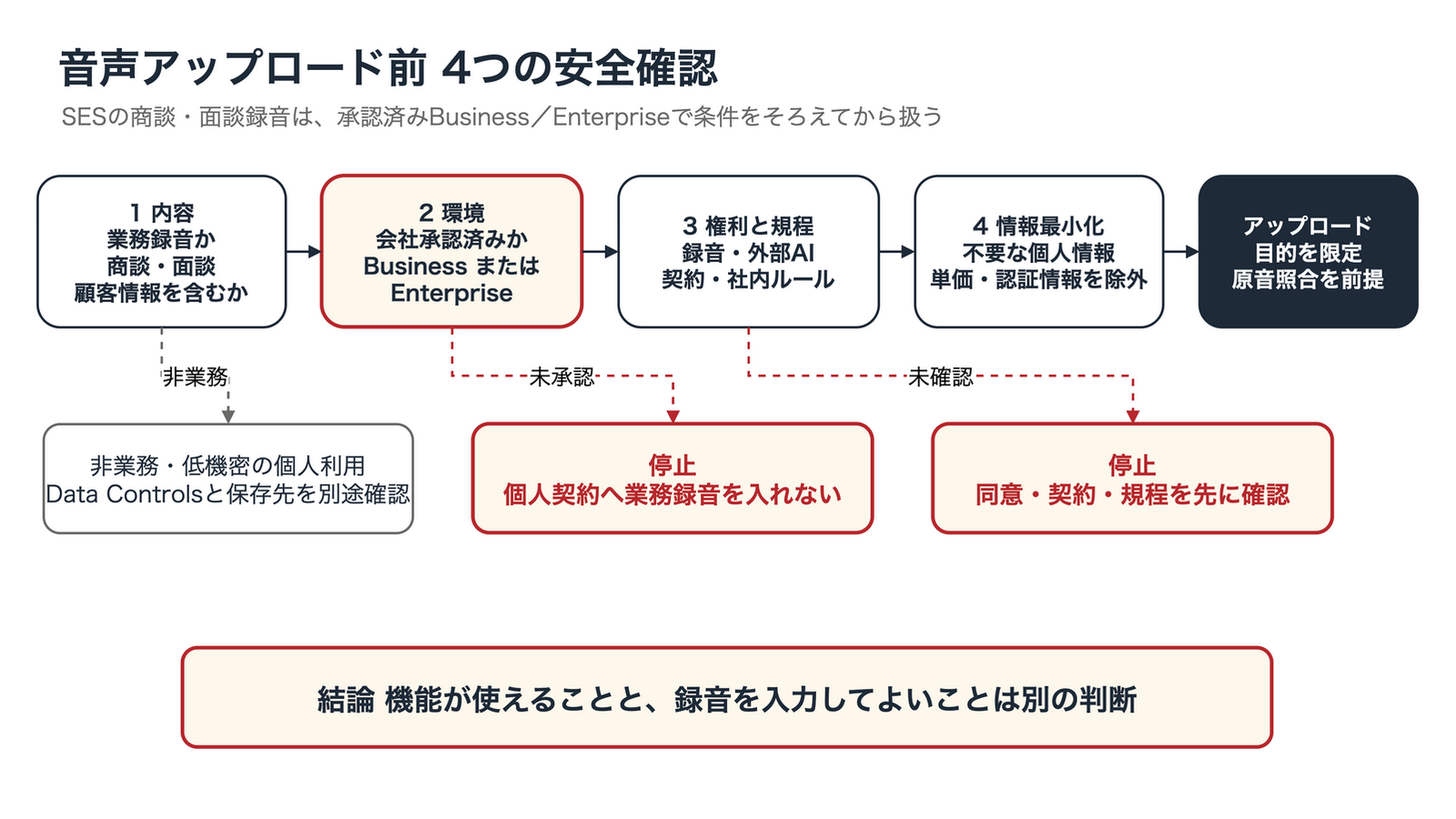
機能が使えることと、録音を入力してよいことは別の判断です。承認、同意、契約、社内規程を先に確認します。
Business/Enterpriseでは、入力と出力が既定でモデル改善の対象外です。残る確認事項は、組織内の保持、Memory、アクセス、監査、機能の利用可否。管理者の設定と顧客との契約条件を照合してから投入してください。
録音と外部AI投入の個別確認
「録音に同意した」ことと、「録音ファイルを外部AIへ投入してよい」ことは、契約や社内規程によって扱いが分かれる場合があります。開始前に、次の4点を確認してください。
- 参加者へ録音目的を説明し、必要な同意を得ているか
- 顧客契約、秘密保持、採用プライバシー通知が外部AI利用を認めているか
- 会社が指定したアカウント、ワークスペース、保持設定を使っているか
- 音声の共有範囲、保存先、削除担当、削除時期が決まっているか
法的な要件は地域と関係者によって異なります。この記事だけで判断せず、社内規程と必要な法務確認を優先してください。
入力前の判断では、データの種類も分けます。
録音に含まれる情報 | 例 | 入力前の扱い |
|---|---|---|
顧客・契約情報 | 顧客名、単価、契約条件、未公開案件 | 契約と会社承認を確認し、不要部分を除外 |
候補者情報 | 氏名、連絡先、職歴、希望条件、評価 | 採用手続きの通知・規程と利用目的を確認 |
認証・秘密情報 | パスワード、APIキー、個人の識別番号 | 音声から除外し、含まれた録音は投入しない |
一般的な社内情報 | 公開済み説明、検証用の架空会話 | 承認された環境と保存期間を確認 |
この表は、入力前に情報を減らすための実務上の確認表です。法的な分類は、社内規程と必要な法務確認で確定してください。Business/Enterpriseであっても、目的に不要な区間は入力対象から外します。必要な箇所を切り出したうえで、正式な保存先と削除時期を先に決める運用が必要です。
録音から確認済みメモまでの7手順
手順1〜2: 目的と投入範囲の固定
最初に成果物を一つ決めます。「全部きれいにまとめて」では、要約の範囲と検品条件が曖昧です。たとえば商談なら、顧客課題、提案条件、宿題、担当、期限の5項目に限定します。
次に、録音全体を入れる必要があるか判断してください。雑談、休憩、別案件、個人情報、認証情報など、成果物に不要な区間は事前に除きます。必要な箇所だけを処理すると、情報露出と確認量を同時に減らせます。
手順3〜4: 環境とファイルの確認
ChatGPTで現在のワークスペース名を確認し、業務録音なら会社承認済みBusiness/Enterpriseへ切り替えます。管理者が音声アップロードを制限している場合は、その設定に従ってください。
続いて、ファイルを次の3点で点検します。
- 形式と容量が公式の条件内か
- ファイル名を日付、会議識別子、パート番号で管理できるか
- 一度再生し、冒頭と末尾の欠落や聞き取りにくい区間がないか
参加者氏名をファイル名へそのまま入れる必要がなければ、識別子への置き換えも選択肢です。
処理前には、後処理の抜けを防ぐ1行の台帳を用意してください。記録する項目は、ファイル識別子、利用目的、承認済みワークスペース名、同意・契約の確認者、アップロード担当、原音照合担当、正式保存先、削除予定日です。
台帳項目 | 記入例 |
|---|---|
ファイル識別子 | 20261008_sales_01_part1 |
目的 | 顧客課題と次回宿題の抽出 |
利用環境 | 会社承認済みBusiness/Enterprise名 |
事前確認 | 同意・契約・社内規程を確認した担当者 |
検品 | 原音照合の担当者と完了日 |
後処理 | 正式保存先、会話削除日、Library削除日 |
台帳には録音内容そのものを複製せず、追跡に必要な情報だけを記録してください。削除予定日が「処理後」のままだと、完了時期と担当者を追えません。責任者と具体的な日付を記入します。
手順5〜6: 添付と出力条件の指定
会話の添付メニューから音声ファイルを選び、必要な成果物と禁止事項を文章で指定します。最初からメール送信まで頼まず、文字起こしと整理を先に完了させてください。
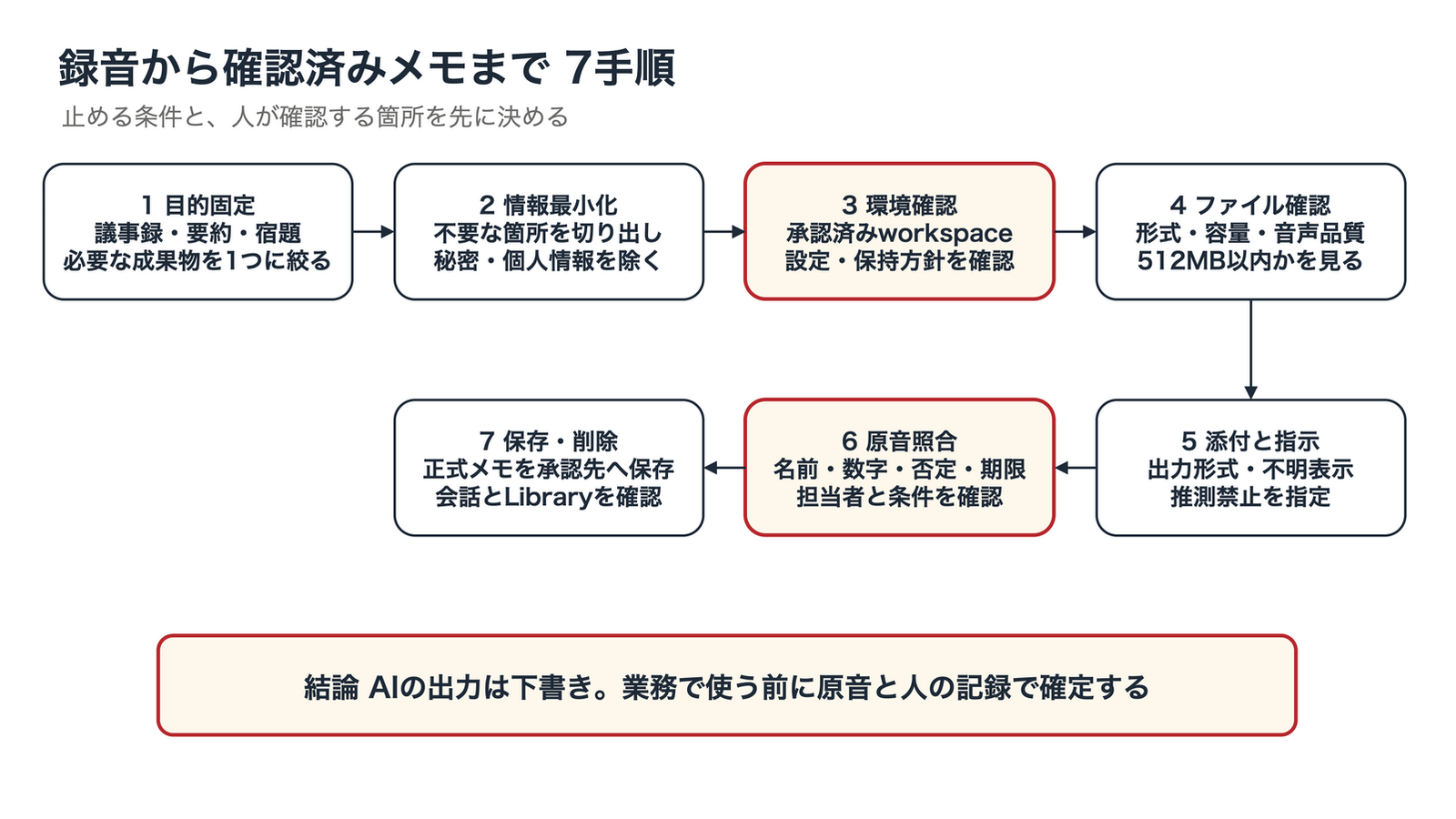
アップロードだけで完了ではありません。入力前の確認から原音照合、会話とLibraryの後処理までを一つの手順にします。
生成後は、文字起こしと要約を分けて受け取ってください。タイムスタンプが付けば、重要箇所の原音確認へ戻る手掛かりになります。表示がない場合や位置がずれる場合は、「位置未確認」と記録します。
手順7: 原音照合と後処理
最後に照合するのは、担当、期限、金額、固有名詞、否定表現、条件付きの合意です。「対応する」と「対応を検討する」、「できる」と「できない」では、一語の差で意味が反転します。
照合を終えた議事録は、承認済みの保存先へ移してください。ChatGPT上で残す必要がない会話とLibraryファイルは、この後に示す二つの経路から削除します。
事実と推測を分ける目的別プロンプト
会議メモで分ける決定、宿題、未決
添付した録音を文字起こしし、次の順で整理してください。

1. 決定事項
2. 宿題(担当者・期限・根拠となる発言)
3. 未決事項
4. 数字・固有名詞・否定表現の要確認箇所

録音にない担当者や期限は補わず、「録音内で未確認」と表示してください。
話者の推定に自信がない箇所は、話者名を断定しないでください。
出力に根拠となる発言を残すと、要約から原音へ戻りやすくなります。発言の長い転載は不要で、確認に必要な短い箇所と位置だけで十分です。
送信前で止める商談フォロー
録音から、顧客の課題、提案条件、当社の宿題、顧客側の宿題、次回確認事項を抽出してください。
続けてフォローメールを下書きしてください。

金額、期日、契約条件は録音の表現を保ち、推測で具体化しないでください。
メールは送信せず、宛先・添付・本文を確認できる下書きで止めてください。
外部送信はChatGPTの処理範囲から外し、人が宛先と本文を確認します。音声認識が正しくても、送信先や公開範囲を誤れば別の事故になるためです。
発言と評価を分けた面談記録
面談録音から、候補者本人が話した事実、希望条件、確認できなかった項目を分けて整理してください。
会社側の説明と候補者の発言を別の欄にしてください。

採用可否、人物評価、性格の推測は行わないでください。
年収、入社可能日、在留資格、健康情報などは、聞き取りに確信がない場合「原音確認」と表示してください。
AIの要約だけで採用判断を行わず、面接官の記録と原音を照合します。候補者の発言と、面接官やAIによる評価を別欄に置くと、事実と判断を追いやすくなります。
誤認識を見つける確認表
原音で照合する6項目
OpenAIは、文字起こしに誤りがあり、話者識別も信頼できない場合があると明記しています。次の6項目は、要約の見た目にかかわらず原音へ戻ってください。
確認項目 | 起きる誤り | 確認方法 |
|---|---|---|
人名・社名・製品名 | 似た音の一般語へ置換 | 名刺、参加者一覧、資料と照合 |
数字・金額・日付 | 桁、単位、年月の取り違え | 原音と資料の双方を見る |
否定 | 「できない」の脱落 | 前後の発言を再生 |
担当者 | 話者識別の誤り | 本人の発言と会議メモを照合 |
期限 | 希望日と確定日の混同 | 合意表現を確認 |
条件 | 例示と正式合意の混同 | 「仮に」「予定」「確定」を確認 |
この確認表は精度を数値化するものではありません。誤ったときに業務影響が大きい箇所を先に見るための順序です。
推測で埋めない不明箇所
ノイズ、同時発話、固有名詞、通信切れがあると、自然な文章へ補正された結果だけでは欠落に気づけない場合があります。依頼文に「不明瞭な箇所は推測で補わず、要確認と表示する」と入れてください。
録音品質を比較するときは、同じファイル、同じ依頼、同じ確認項目を使います。他サービスと比べるなら、Gemini 3.5 Transcribeの記事も参考になります。公式評価値だけで決めず、自社で利用許可を得た検証用音声を使って誤り方を比べてください。
Library、学習設定、削除の個別管理
会話削除後も残るLibraryの音声
ChatGPTは、会話へアップロードしたファイルをLibraryへ自動保存します。OpenAI公式ヘルプの結論は、会話とLibraryコピーが別管理というものです。会話を削除しても、Libraryに保存されたファイルは残ります。
削除時は二つの経路を確認します。
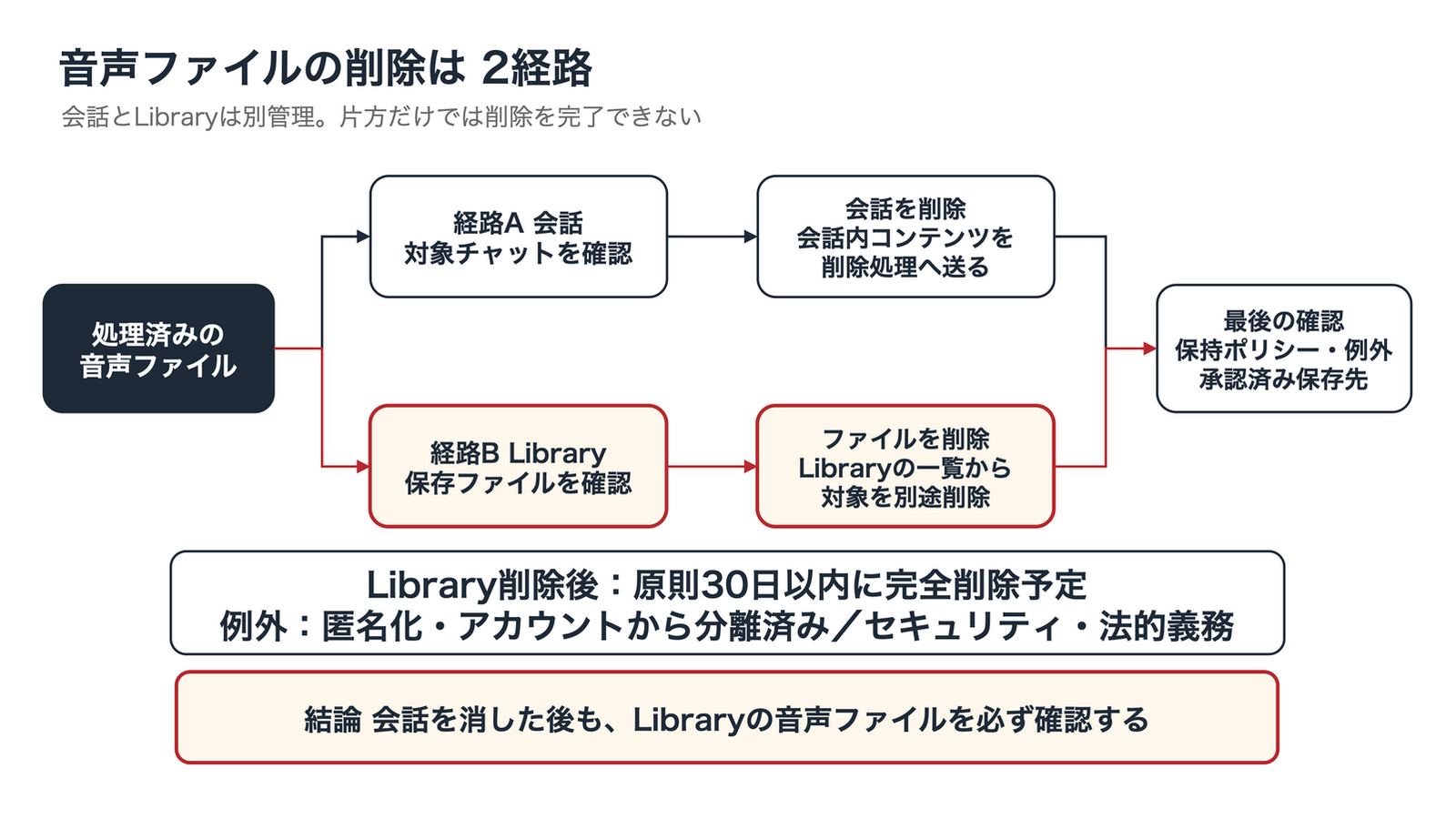
会話を削除してもLibraryのコピーは残ります。両方を別々に処理し、組織の保持ルールも照合してください。
- 会話: 対象のチャットを削除してください
- Library: Libraryを開き、保存された音声ファイルを選んで削除してください
Libraryから削除したファイルは、原則としてOpenAIのシステムから30日以内に完全削除される予定です。匿名化・アカウントから分離済みの場合や、セキュリティ・法的義務に基づく例外があります。したがって、この説明は即時の物理削除を保証するものではありません。
Temporary Chatへアップロードしたファイルは、アカウントやLibraryの保存対象外です。OpenAIの説明では、安全目的のコピーが最大30日保持される場合があります。Libraryに残らない仕様だけでは、即時削除を確認できません。
業務録音でTemporary Chatを使う場合も、組織の保持方針へ合わせてください。会社承認済みBusiness/Enterpriseという条件、録音と外部AI投入の確認、情報最小化は引き続き適用します。Libraryを避けるために個人契約のTemporary Chatを使う運用は、本稿の推奨外です。
個人契約で確認するData Controls
Free、Go、Plus、Proなどの個人向けサービスでは、Improve the model for everyoneがオンの場合、アップロードしたファイルを含む対象コンテンツがモデル改善に使われる可能性があります。設定は次の場所です。
Settings → Data controls → Improve the model for everyoneオフにした後の新しい会話は、モデル改善の対象外です。この設定は保存状態を変えないため、Libraryは別に確認します。
個人用の低機密な音声を扱うときは、この設定を確認してください。これは一般的な個人利用向けの確認事項です。SESの商談・面談録音は、会社承認済みBusiness/Enterpriseだけで扱います。
管理ワークスペースの学習設定と保持設定
ChatGPT BusinessとEnterpriseの入力・出力は、既定でモデル改善の対象外です。組織内のアクセス、監査、保持、削除、機能設定は管理者の方針に従います。
業務録音を扱う前に、管理者へ次を確認してください。
- Audio uploadが許可されているか
- Libraryの保持期間と自動参照の設定
- 管理者・監査担当者がアクセスできる範囲
- 正式な議事録の保存先と、ChatGPT側を削除する時期
モデル改善への利用と、組織内のアクセスは、それぞれ別の設定で決まります。保持と閲覧のルールも確認し、承認された運用へ合わせてください。
「既定で学習対象外」は、入力可否を決める条件の一つです。加えて、管理者アクセスの範囲、組織の保持期間、退職・異動時のアカウント管理を確認してください。個人契約のData Controlsをオフにしても、会社管理と録音同意は別途必要です。
運用開始前に、管理者、利用者、原音照合者、削除担当者の役割を決めます。同じ人が複数の役割を持つ場合でも、誰が最終確認し、いつ削除を完了したかを台帳へ残してください。設定画面の状態だけでなく、処理後の証跡までそろえて初めて一連の業務が完了します。
【要注意】運用で起きやすい5つの失敗
失敗 | 起きること | 回避策 |
|---|---|---|
個人Plusへ業務録音を入れる | 会社の管理・保持ルールから外れる | 承認済みBusiness/Enterpriseへ限定 |
録音同意だけで外部AI投入も許可済みと考える | 契約や社内規程との不一致が残る | 録音とAI投入を分けて確認 |
要約を正式議事録として配る | 担当、期限、数字、否定の誤りが残る | 6項目を原音照合し、人が確定 |
会話だけを削除する | Libraryの音声ファイルが残る | 会話とLibraryを別々に削除 |
長時間録音を上限まで一括処理する | タイムアウトや確認漏れが起きる | 議題単位で分割し、番号を付ける |
過去には、AI議事録ツールの設定不備で会議データが外部からアクセス可能になった事例もありました。詳細はtl;dvの会議データ露出の記事で扱っています。安全性の確認対象は、保存、権限、削除の実際の設定です。
最初の1件に使う短い社内録音
導入初日は、機密情報を含まない短い社内テスト音声を使います。対応形式、処理時間、文字起こし、話者の取り違え、Library保存、二重削除までを一巡させてください。
合格条件は4点です。原音へ戻れること、誤りを要確認として残せること、正式な保存先へ移せること、会話とLibraryの両方を削除できることです。この4点を確認した後で、承認された業務へ範囲を広げます。
商談・面談で使う段階では、承認済みBusiness/Enterprise、参加者への説明と必要な同意、契約・規程、情報最小化、原音照合、削除担当をセットにしてください。7手順のどこかを省くなら、その録音はまだ入れない方が安全です。
参考・出典
- ChatGPT release notes — OpenAI(参照日: 2026-10-08)。2026年10月6日の音声アップロード提供案内。
- Uploading files and audio to ChatGPT — OpenAI(参照日: 2026-10-08)。対象プラン、対応形式、512MB上限、精度・長時間処理、削除。
- Using Library to manage files in ChatGPT — OpenAI(参照日: 2026-10-08)。自動保存、会話とLibraryの削除差、削除後の保持。
- Data controls in ChatGPT — OpenAI(参照日: 2026-10-08)。個人向け学習設定、Temporary Chat、管理ワークスペース。
- How your data is used to improve model performance — OpenAI(参照日: 2026-10-08)。個人向けとBusiness/Enterpriseの既定設定。
- Data access for your managed ChatGPT account — OpenAI(参照日: 2026-10-08)。管理者のアクセス、保持、監査、機能管理。
- ChatGPT Record — OpenAI(参照日: 2026-10-08)。Recordとの違い、録音同意、macOS、4時間上限。
- ChatGPT Voice — OpenAI(参照日: 2026-10-08)。Voiceの用途と逐語録ではない点。