
ClaudeとCowork統合|資料作成と提供条件、3つの確認点
代表取締役 上坂大地郎

Claudeで質問を始め、その会話のまま文書やスライドの作成を頼めるようになります。ただし、チャットとCoworkの統合は段階提供です。「有料プランなら全員が同じ画面になった」とは限りません。 Anthropicは2026年9月16日、両者を一つのClaudeへまとめると発表しました。公式発表。
利用前に押さえたいのは、次の3点です。
- 会話の入口が一つになる変更は、ProとMaxから順次提供。 同じプランでも、アカウントによって切り替わる時期が異なります。
- Docs・Slides・Designのベータ提供は、統合画面とは別の条件。 文書やプレゼンの作成機能と、画面の移行を分けて確認します。
- 端末を閉じて進む仕事と、Desktop接続が要る仕事があります。 手元のファイルやアプリへアクセスする作業まで、一律に放置できるわけではありません。統合ヘルプ。
普段はClaudeで質問や下書きを作り、完成した資料へ整えるところを自分で行っている方に向けた記事です。読み終えたら、自分の画面がどの段階にあるかを確かめ、短い引き継ぎメモから文書と説明資料を作る試行に進めます。
情報の確認日は2026年9月18日です。以下は公式資料に基づく解説であり、新画面を使った速度・消費量・日本語品質の実測ではありません。
相談から資料づくりまで、会話を分ける手間が減る
先に「どのモードか」を決める必要がなくなる
これまでは、質問を続けるのか、Coworkへまとまった仕事を任せるのかを利用者が選んでいました。新しい体験では、同じ会話から質問も作業依頼も始められます。たとえるなら、相談用の窓口で話した内容を、作業用の別窓口でも説明し直す手間を減らす変更です。
読者にとっての使いどころは、考えが固まる前から完成形式を決めなくてよい点にあります。メモの不明点を聞き、その答えを踏まえて「引き継ぎ文書にして」と頼む。さらに「説明用のスライドにもして」と続ける。その流れを一つの会話で扱う設計です。ここは機能変更から考えられる使い方であり、手直しの不要を保証するものではありません。統合の説明。
既存の仕事を捨てて始め直す移行ではない
公式ヘルプでは、既存のCoworkタスクやプロジェクトなどを引き継いで続けられると説明しています。モデル選択とCodeタブも残ります。一方、アカウントが新体験へ移った後、以前のChat/Coworkの二択には戻せません。
普段の手順書に「Coworkを選ぶ」と書いてある場合は、まず実際の入力欄を見てください。選択肢がなくなっていたら、新しい入口に合わせて説明を直す候補です。画面の違いだけで、タスクが消えたと判断しないようにします。移行と既存タスク。
自分の画面が変わらなくても、プラン変更を急がない
統合UIと、成果物を作る機能は別々に見る
「発表された日」「提供が始まった日」「自分のアカウントで使える日」は一致しない場合があります。今回も統合UIは数週間かけて展開されます。UIとは、入力欄やメニューなど、人が操作する画面のことです。
確認したい変更 | 9月18日時点の公式案内 | 利用者が見るところ |
|---|---|---|
チャットとCoworkの統合 | Pro/Maxから順次。Team/Freeは後続、Enterpriseは変更前に事前案内 | 入力欄にChat/Coworkの選択肢が残るか |
Docs・Slides・Design | 有料プランでベータ。Enterpriseは管理者が有効化の時期を選ぶ | 契約プランと機能の有効化状態 |
Claude Docsの既定設定 | Pro/Max/Teamは有効、Enterpriseは所有者による有効化が必要 | 個人のCapabilities、組織のArtifacts設定 |
統合UIの条件は公式発表、Docs固有の設定はDocsのヘルプに基づきます。TeamでDocsを使えることと、Teamの画面が統合済みであることは別です。
移行待ちと、機能が無効な状態を区別する
Pro/MaxでChat/Coworkの選択肢が残っているなら、公式ヘルプ上は新体験の展開待ちです。有効化のために特別な操作は要りません。その間は、現在のチャットやCoworkを使い続ける案内になっています。展開待ちの見分け方。
したがって、同僚の画面と違うという理由だけで再契約やプラン変更を試す前に、自分のプランと入力欄を確認するのがよいでしょう。組織アカウントでDocsが見えない場合は、画面統合を待つ話なのか、管理者の設定を確かめる話なのかを分けます。Docsは顧客管理暗号鍵(CMEK)、ゼロデータ保持(ZDR)、HIPAA-ready構成の組織には未対応です。個人アカウントで使えた経験を、そのまま組織へ持ち込めません。Docsの組織向け条件。
確認する順序を、機能ごとの条件として並べると次のようになります。
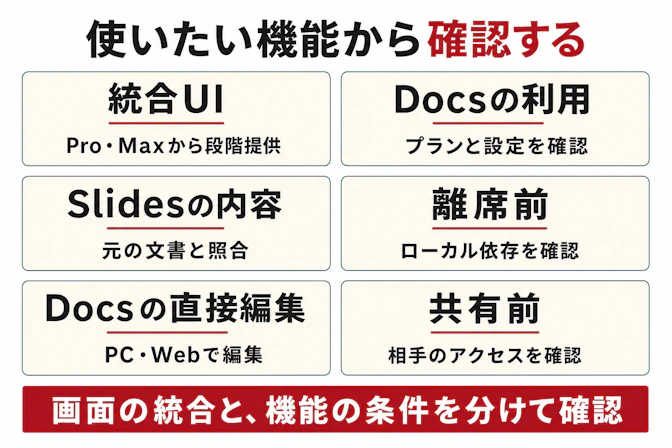
統合画面が届くことと、個々の作成・編集機能を使えることを分けると、展開を待つべきか、設定を確認すべきかを選びやすくなります。
DocsとSlidesで変わる、生成後の直し方
文書を眺めるだけでなく、その場で手を入れる
Claude Docsは、Claudeや共同作業者と編集する文書です。文書内を自分で直したり、コメントで@Claudeに変更を頼んだりできます。会話の返答を別の文書ソフトへ貼り付け、そのコピーを何度も差し戻す作業とは入口が異なります。Docsでの編集。
例えば、事実の誤りを見つけたら、その段落だけを直し、説明の順番はClaudeへ相談するという分担が考えられます。手動で直す箇所と、AIに書き直してほしい箇所を分ければ、すでに合っている部分まで変わったかどうかを点検しやすくなります。
スライド化の前に、文書の内容を確定する
Claude Slidesはプレゼンテーションの作成に対応し、公式発表では直接編集やPowerPoint・PDFへの出力を案内しています。ただし、スライドの体裁が整うことと、元の判断や数字が正しいことは別です。成果物の作成と出力。
最初は文書で「何を伝えるか」を確かめ、内容が固まってからスライドへ展開する使い方を勧めます。文章とスライドを同時に直し始めると、どちらに最新の修正が入っているのかを見失いやすいためです。完成形式を増やすほど、数字、決定事項、保留事項が一致しているかという確認も増えます。
パソコンを閉じる前に、仕事の依存先を見る
クラウドでの継続と、手元への接続は別の話
公式資料では、Coworkのセッションはクラウドで動き、パソコンを閉じても処理を続けられると説明しています。ただし、ローカルファイルやアプリへ届く経路はClaude Desktopです。Desktopが閉じていれば、セッションが続いていても手元のファイルへアクセスできません。端末ごとの対応範囲。
ここでいうクラウドは、処理を手元のパソコンではなくサービス側のサーバーで動かすことです。「作業する人は別の場所にいるが、資料が入った部屋の鍵は自分のパソコンが持っている」と考えると、処理の継続と資料へのアクセスを分けやすくなります。
途中で必要になる資料がダウンロードフォルダにしかないなら、その資料を読めない状態で続けてよいのかを先に確かめます。何が欠けたか分からないまま「完了したか」だけを見ると、必要な資料を読まずに作った出力を受け取るおそれがあります。
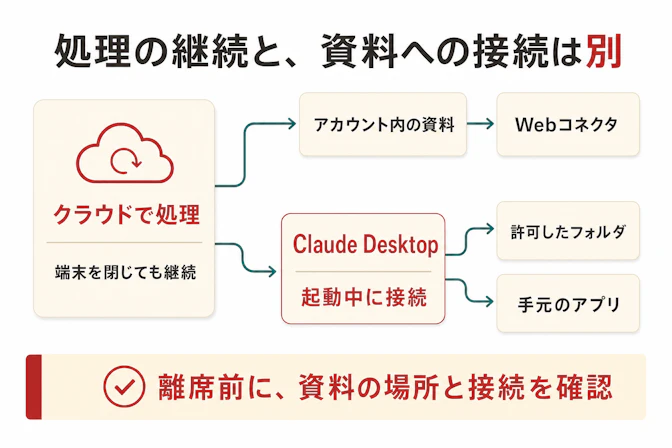
処理がクラウドで続いていても、必要な資料へ届くとは限りません。離席前は、保存場所とDesktopを介する接続をセットで確認します。
端末内のファイルが、端末だけで処理されるとは限らない
安全ガイドは、Desktop経由で開いたローカルファイルも、Claudeがクラウドで扱う処理の対象になると説明しています。「手元のファイルを選んだので、外部には渡らない」という理解は避けてください。処理場所とアクセス範囲。
仕事の資料を使う場合は、そのサービスへ渡してよい入力かを先に判断します。最初の動作確認なら、実データを伏せ字だらけにするより、架空の短いメモを作った方が、期待する内容と出力を照合しやすくなります。
架空の引き継ぎメモで、資料作成を一度通す
入力を小さく固定し、出力の正しさを見分ける
以下は想定シナリオです。架空の社内ツールの引き継ぎを題材にした、未実測の依頼例です。実際の顧客名や社内情報を入れず、手元で読み切れる情報だけを渡します。統合が届いていれば同じ会話から始め、未移行なら現在利用できる機能の範囲で試してください。
以下は架空の社内ツールの引き継ぎメモです。
このメモだけを使い、担当者が初日に読む文書をClaude Docsで作成してください。

ツール名:申請ボード
目的:備品購入の申請状況を一覧にする
完了したこと:申請一覧の表示、申請内容の編集
未完了:承認通知メール
注意:テスト環境の通知先は架空のアドレス
未決定:本番公開日、運用担当者

見出しは「目的」「現在の状態」「未決定」「初日に確認すること」。
メモにない仕様や日付は補わず、不明として残してください。
外部への共有・送信はせず、まず私が内容を確認します。
見るべき箇所は、文書の見栄えより先に決めます。承認通知が「完成済み」になっていないか。本番公開日が勝手に補われていないか。架空のテスト用アドレスを実在する連絡先へ置き換えていないか。入力にない事実が出力へ加わる箇所を探します。
正しく整理されていれば、次に「初日に確認すること」の順序を自分で一つ直します。そのうえで別の段落をClaudeへ修正依頼し、手で変えた部分まで意図せず戻っていないかを確認します。生成の一回目だけでなく、人が手を加えた後の往復も試すためです。
説明用の3枚へ変え、元の文書と突き合わせる
文書を確認したら、同じ内容からプレゼンテーションを頼みます。新しい事実を調べさせる依頼と、既存の内容を短くする依頼を同時にしないのが、この試行の条件です。
確認した引き継ぎ文書をもとに、説明用の3枚のスライドを作ってください。
1枚目:ツールの目的と完了したこと
2枚目:未完了と未決定のこと
3枚目:引き継ぎ当日に確認する順番

資料にない機能や公開日は加えないでください。
未決定事項を、決定事項のように見せないでください。
作成後は文書との食い違いを点検し、私の確認用に提示してください。
出力後は、特に2枚目を読みます。短くまとめた結果、「未完了」と「未決定」が一緒になっていないかを確認してください。通知メールを作る仕事と、公開日を決める仕事では、次に必要な行動が違います。ここを保ったまま形式を変えられるかが、今回の試行の合否です。
処理にかかった時間だけで採否を決めず、読み直しと修正にかかった手間も記録します。これは公式の性能指標ではなく、自分の仕事へ使うための評価方法です。完成までの待ち時間が短くても、確認し直す場所が増えるなら、入力や依頼の区切り方を見直します。
任せる範囲は、確認設定と利用量から決める
Autoを選んでも、出力の確認は残る
統合ヘルプでは、Manualが既定で、Autoでは個々の手順で止まる代わりに自動の安全確認を行うと説明しています。安全ガイドも、対策があっても攻撃の可能性はゼロではないとしています。確認設定、安全上の制約。
先ほどの依頼文に「送信しない」と書くことは意図を伝える助けになりますが、権限設定の代わりにはなりません。まずは文書を作って手元で読む範囲に絞り、送信や重要ファイルの変更まで任せるときに、接続先と許可範囲を改めて確認する順序が適しています。
一つの依頼でも、消費は一つの短い質問と同じではない
公式の利用量ガイドは、添付ファイル、会話の長さ、ツール使用、モデル、処理の深さ、成果物作成などが利用量へ影響すると説明しています。文書作成から調査、スライド化まで一度に頼むときは、送ったメッセージ数だけで負荷を判断できません。利用量に影響する条件。
試行前後にSettingsのUsageを確認し、どこまで頼んだかと一緒に記録するのがよいでしょう。本稿では固定回数や削減率を示しません。同じ「資料を作る」でも、入力の量と調査の有無で条件が変わるためです。
毎週の作成へ進める場合、公式ヘルプでは依頼内容と頻度を伝え、提案された名前・時刻・指示を確認してScheduleする流れを案内しています。最初の例は、クラウド側で読める資料を使い、結果を自分で読むところまでに留めると確認範囲を絞れます。定期タスクの設定。
共有前は、編集できる端末と保存方法を確かめる
Docsには、まだ埋まっていない部分があります。公式ヘルプ上、版履歴は未提供です。モバイルアプリでは文書を閲覧できますが、直接編集や共有設定の変更はできません。また、Team/EnterpriseのDocsは組織外共有に未対応で、共有文書を開く側にはClaudeアカウントが必要です。Docsの制限事項。
会議直前にスマートフォンで一文だけ直す予定だった、取引先もリンクを開けると思っていた、という使い方では、この差が問題になります。資料を渡す相手、直す端末、保管する場所まで決めてから作成を始めてください。重要な修正前に書き出しを残すなど、版を保管する方法も自分で決める必要があります。
今回まず試すなら、架空の短いメモを文書にし、自分で直し、スライドへ変換するところまでで十分です。自分の画面で利用できることと、成果物の内容が合うことを確認した後に、実際の週報や引き継ぎへ広げます。
業務資料を渡す範囲や確認担当を決めたい場合は、生成AIの社内ルールを整理するテンプレートも参照できます。画面の統合を機に、入力と共有先を具体的に見直す際の補助になります。
参考・出典
- Claude Cowork and chat are now one Claude — Anthropic、2026年9月16日発表(参照日: 2026-09-18)。
- Claude Cowork and chat are one Claude — Claude Help Center、段階提供・移行・確認設定(参照日: 2026-09-18)。
- Get started with Claude Docs — Claude Help Center、対象プラン・編集・共有・制限(参照日: 2026-09-18)。
- Use Claude Cowork on web, desktop, and mobile — Claude Help Center、クラウド継続とDesktop依存(参照日: 2026-09-18)。
- Use Claude Cowork safely — Claude Help Center、処理場所・権限・安全上の制約(参照日: 2026-09-18)。
- Usage limit best practices — Claude Help Center、利用量に影響する条件(参照日: 2026-09-18)。
- Schedule recurring tasks in Claude Cowork — Claude Help Center、新体験での定期依頼の設定(参照日: 2026-09-18)。


