ChatGPT dotsの使い方|常設AIへ任せる4業務と承認設定
代表取締役 上坂大地郎

結論: ChatGPT dotsは、会話が終わった後も仕事の状況を追い、必要な作業を進める常設型のAIエージェントです。最初は情報収集、整理、下書き、リマインドの4業務へ絞り、外部送信、購入、削除、権限変更は実行前の確認か本人への引き継ぎに設定してください。
この記事の要点:
- dotはGPT-6 Astraで動き、専用のクラウドPCを持つため、自分のPCを閉じてもクラウド上の仕事を続けられます
- 2026年10月5〜9日の更新により、ChatGPTモバイルアプリからもdotを作成できるようになりました
- dotのクラウドPC、自分のPC、Codex Cloudは用途と前提が異なり、同じ仕事を自動で引き継ぐ仕組みではありません
- カスタムルールだけでなく、アプリ権限、実行環境、Auto-reviewを分けて確認する必要があります
対象読者: ChatGPTをAI秘書や定期業務へ使いたい方、社内情報を接続する前に権限と承認を整理したい管理者。
この記事で持ち帰れるもの: dotへ渡す最初の目標、使う実行環境、接続範囲、承認ルール、1週間の評価項目を決められます。
本稿はOpenAIの公式ドキュメントとヘルプを2026年10月13日に確認し、同日時点の仕様に沿って整理しました。dotsは段階提供中のため、対象プランでも表示時期や使える連携先が異なる場合があります。AIエージェントの承認で起きる見落としは、AIエージェント承認の実験結果と対策もあわせて参照してください。
dotsは会話の間も仕事を進める担当者
通常のChatGPTは、質問や依頼に対して会話の中で成果を返す使い方が中心です。一方のdotは、継続する責任を受け持ち、状況が変われば次の作業を考えます。判断が必要な場面で利用者へ連絡するところまでが一つの役割です。
dotには専用のクラウドPCとブラウザがあります。公開情報の調査、データ分析、文書作成、ソフトウェア開発などをクラウド上で進められるため、利用者の端末を常に起動しておく必要はありません。
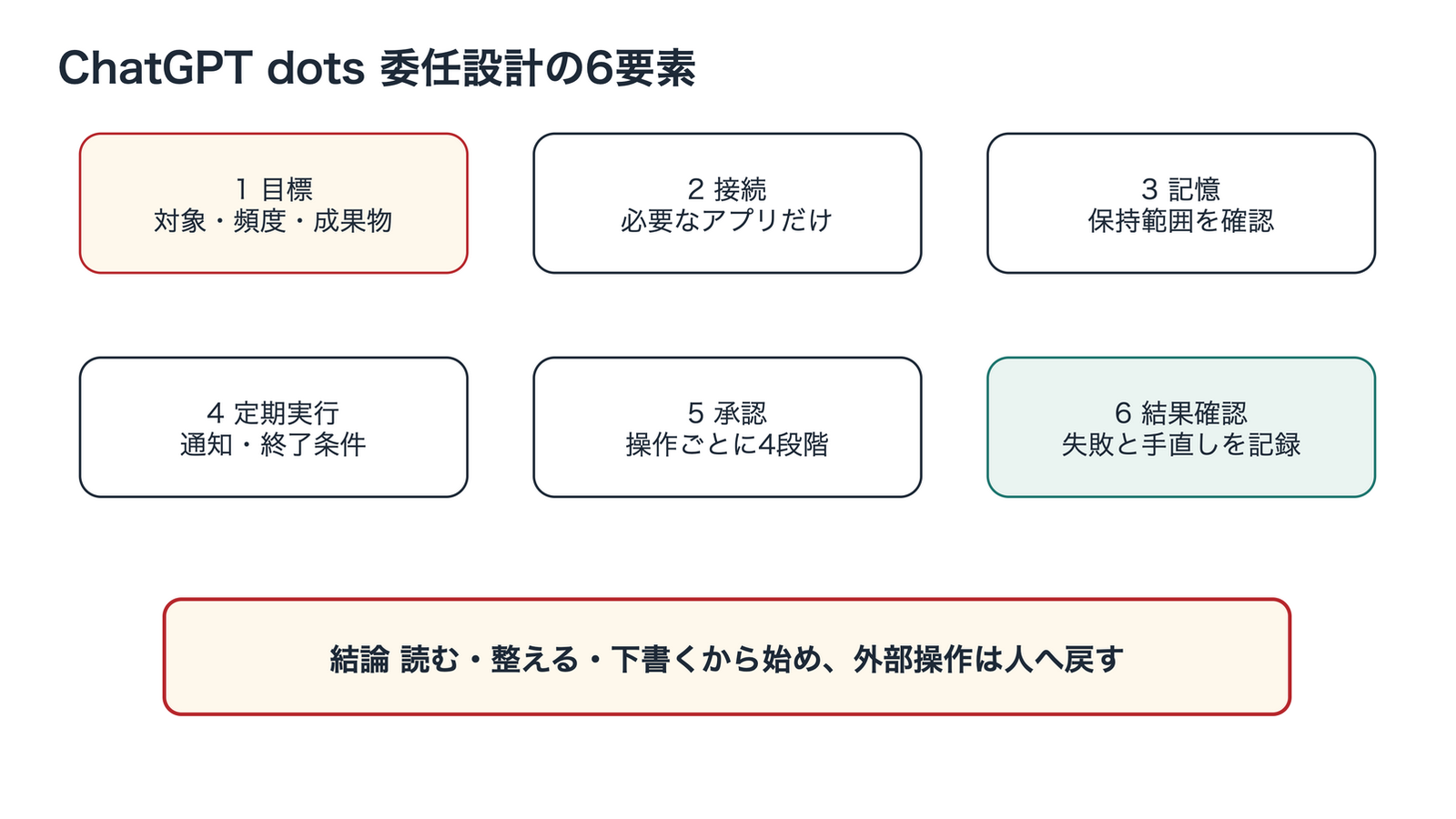
委任前に決めるのは、目標、接続範囲、情報の保持範囲です。結果を確認するたびに、対象業務と承認ルールを狭く調整してください。
ChatGPT・Work・Codexとの役割分担
OpenAIは、Chat、ChatGPT Work、Codex、dotを目的別に説明しています。機能を選ぶ基準は、仕事をどの単位で預けたいかです。
使う機能 | 向いている依頼 | 仕事の単位 |
|---|---|---|
Chat | 質問、説明、アイデア出し、その場の下書き | 一つの会話 |
ChatGPT Work | 調査、分析、ファイル作成、決まった時刻の実行 | 一つのタスク |
Codex | 開発、修正、テスト、コードレビュー | 一つの開発タスクやスレッド |
dot | 変化を追い、次の作業や判断を継続的に管理 | 一つ以上の継続責任 |
dotはすべてを自分だけで処理するわけではありません。必要に応じてChatGPT WorkやCodexへタスクを委任し、その進捗を取りまとめます。2026年10月5〜9日の更新では、新しいCodex作業の開始だけでなく、既存スレッドへの追加指示、ChatGPT Workの自動化の確認・編集にも対応しました。
会話・ChatGPTメモリ・dotの記憶は別管理
dotが使う情報には、現在の会話、関連するChatGPTメモリ、dot自身のメモの3種類があります。Slackなど別の連絡手段からつながる先も、同じdotです。ただし、各チャンネルの会話は別表示です。
ChatGPT側でメモリ共有をオフにすると、その後の共有は停止します。共有を止めた後も、すでに受け取った情報はdot側に残る仕様です。個別の記憶は、現時点では利用者が一件ずつ表示・修正・削除できません。
Deleteで削除されるのは、dotの会話、dotが保存したメモリ、定期タスクを含むdot固有のコンテキストです。別に保存されたファイル、Codexスレッド、ChatGPTの会話、ChatGPT側のメモリは残るため、削除前に保存場所を棚卸ししてください。Business、Enterprise、Eduのデータは学習へ既定で使われず、個人プランでは「すべての人のためにモデルを改善する」の設定が適用されます。
対象プラン・作成端末・3つの実行環境
2026年10月13日時点で、dotsは対象アカウントへ段階提供中です。プランが条件を満たしていても、表示まで時間がかかる場合があります。
プラン | 提供条件 | 導入時の確認 |
|---|---|---|
Pro 100/200/500 | EEA、英国、スイスを除く地域の18歳以上 | アカウントへの段階展開 |
Business Premium | 世界各地へ段階展開 | 接続アプリと社内データの権限 |
Enterprise | 世界各地へ段階展開するbeta | 初期状態はオフ、管理者の有効化が必要 |
ProとBusiness Premiumでは、最初のdotがプランに含まれます。dotとの会話は通常のChatGPT利用枠の対象外です。一方、dotが開始・管理するWorkやCodexのタスクは、それぞれの利用枠を消費します。深い作業には別の許容量があり、公開後最初の1か月は拡張上限が案内されているものの、具体的な数値は未公表です。
作成に使えるのは、最新のChatGPTモバイルアプリ、デスクトップアプリ、デスクトップブラウザです。モバイルアプリでは名前や見た目の設定、プラグイン接続まで行えます。モバイルWebは未対応です。スマートフォンで作るときは、最新のChatGPTアプリを使ってください。
dotsが表示されない場合の確認順
対象プランなのにdotsが見つからない場合は、次の順で確認します。
- 契約がPro 100/200/500、Business Premium、対象Enterpriseのいずれか
- Proでは利用地域と18歳以上の条件を満たしているか
- Enterpriseでは管理者が「Use dots」を有効にしたか
- モバイルアプリが最新か、またはデスクトップ環境を使っているか
- 段階展開の反映待ちではないか
公式ガイドにない方法で別地域へ見せかける必要はありません。契約変更も、利用画面と現在の利用条件を確認した後で判断した方が安全です。
クラウドPC・自分のPC・Codex Cloudの使い分け
dotが使う「コンピュータ」は一つではありません。実行場所を誤解すると、PCを閉じた後に止まったり、想定外のファイルへアクセスさせたりする原因になります。
実行環境 | 向いている仕事 | PCを閉じた後 | 主な前提 |
|---|---|---|---|
dotのクラウドPC | Web調査、文書、データ分析、クラウド上の一般作業 | 継続できます | Webサイトのログインはクラウド側で別途必要 |
接続した自分のPC | ローカルファイル、アプリ、ログイン済みブラウザ、ローカルCodex | 継続できません | PCをオンラインにし、ChatGPTアプリを開いておく必要があります |
Codex Cloud環境 | リポジトリを使う開発、テスト、既存クラウド作業の継続 | 継続できます | リポジトリとセットアップをCodexで事前作成します |
自分のPCの接続は任意で、個人用PCは同時に1台までです。接続しても、すべてのローカル会話やファイルが自動的に渡る仕組みではありません。dot用のローカルアクセス、Codexの接続、Work Syncは、それぞれ別の権限です。
クラウドPCには、自分のブラウザのログイン、VPN、端末ポリシーが引き継がれません。クラウドブラウザをブロックするサイトでは、自分のPCを使う選択肢があります。実行場所を切り替える前に、進行中のタスクは自動移行しない点を確認してください。
最初の設定は目標・入力・停止条件の3点
dotの名前や見た目は後から変えられます。仕事の成否を左右するのは、何を達成するか、どこを見るか、どこで人へ戻すかの3点です。
目標は「対象・頻度・成果物」の1文
最初の目標には、対象、頻度、成果物、禁止操作を含めます。
毎朝8時に今日の予定と未完了タスクを確認し、重複と期限切れを指摘したうえで、最優先の1件を提案してください。
予定やタスクの変更は行わず、提案だけを返してください。
この例なら、何をいつ確認し、何を返し、どの操作をしないかが明確です。提案の良し悪しを後から判定しやすく、誤った更新も防ぎやすくなります。
接続アプリは必要なものだけ
カレンダーの確認だけを頼むなら、メールやファイルストレージを同時に接続する理由はありません。必要になった時点で一つずつ増やし、そのたびに接続アカウントと許可した操作を点検してください。
プラグイン権限はdots、ChatGPT、ChatGPT Work、Codexで共有されます。dotを設定した時点で新しい権限が自動付与されるわけではありませんが、すでに許可済みの接続は利用できる場合があります。導入前にPlugins画面を開き、過去の接続も含めて洗い出してください。見落とした接続があると、想定外のデータへdotがアクセスできる状態が残ります。
先に決める5つの停止条件
次の条件に当てはまる場合は作業を止め、本人へ確認するよう指示します。
- 判断に必要な情報の不足
- 社外や別チャンネルへの送信
- 購入、支払い、送金など金銭の移動
- ファイルやデータの削除
- メンバー追加や公開範囲などの権限変更
停止条件があっても、確認までに必要な調査、選択肢の整理、下書きは任せられます。最後の不可逆な操作だけを人へ戻す設計です。
操作別に選ぶ4段階の承認ルール
OpenAIのカスタムルールには、行動ごとに4つの選択肢があります。個別操作を誰の判断で実行するか決める設定です。
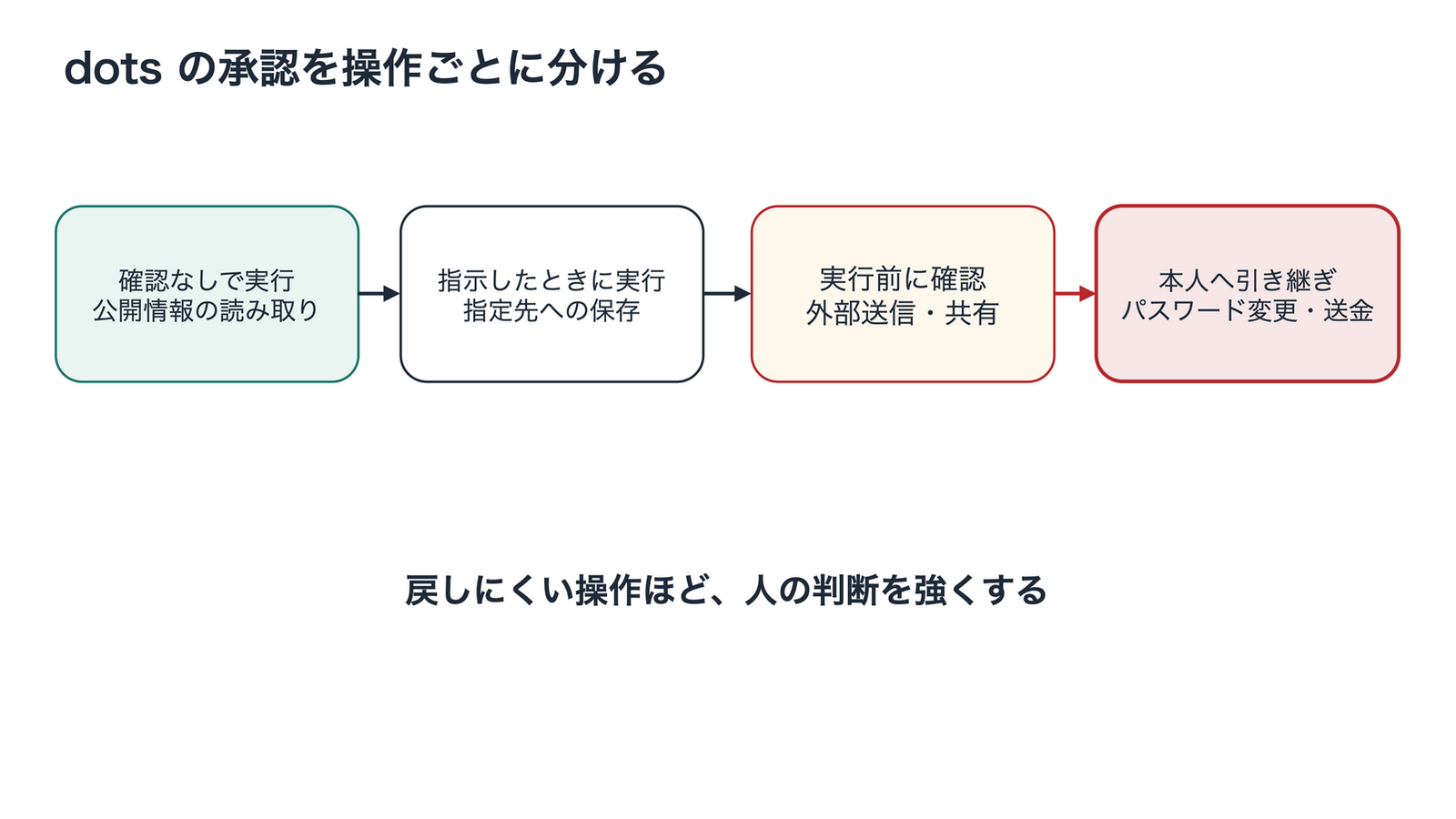
戻しにくい操作ほど、人の判断が強い右側へ寄せます。公開情報の検索と、メール送信やデータ削除を同じルールで扱わないことが基本です。
ルール | 意味 | 最初の適用例 |
|---|---|---|
確認なしで実行 | 指定した操作を承認なしで進めます | 公開情報の検索、許可済み範囲の読み取り |
利用者が指示したときに実行 | 会話で明示した場合に進め、それ以外では直前に確認します | 指定フォルダへの下書き保存 |
実行前に確認 | 操作の直前に本人の承認を求めます | メールやSlackの送信、予定変更 |
利用者へ引き継ぐ | dotは実行せず、人が操作します | パスワード変更、送金、重要な権限変更 |
「下書きを作って」という依頼は、送信の許可にはなりません。将来の操作をあらかじめ許可する場合も、相手、内容、時刻、条件を具体化してください。一つの送信を承認しても、今後の連絡を無制限に許可したことにはならないためです。
カスタムルールとは別に見る4つの権限
安全設定には、カスタムルールを含む4つの層があります。次の表に沿って別々に確認してください。
層 | 確認する内容 |
|---|---|
dotsの利用権限 | そのアカウントやメンバーがdotsを使えるか |
コンピュータ権限 | クラウドブラウザ、ネットワーク、自分のPCを使えるか |
プラグイン権限 | どのサービスへ、どのアカウントで、何の操作ができるか |
行動の承認 | カスタムルール、既定ルール、Auto-reviewで実行前に止まるか |
Slackの連絡先設定と、メールや自分のPCへのアクセス権は別です。以前つないだプラグインが残っていれば、Slack接続に関係なくdotの利用対象になる場合があります。
能動的な調査は読み取り専用
dotは依頼を待たず、許可された情報から役立つ変化を探す「能動的な調査」を行えます。この調査用ツールの範囲は読み取りです。他人への送信、プラグイン上の内容変更、ブラウザやPCの操作はできません。
調査で見つけた内容をもとに実際の操作へ進む場合は、通常の権限と承認が改めて適用されます。定期タスクで許可した操作と、能動的な調査は別物です。
Auto-reviewを過信しない運用
Auto-reviewの役割は、予定した操作と依頼、権限、カスタムルール、安全要件との照合です。メールなら宛先と本文も確認対象になりますが、誤操作を完全に防ぐ保証はありません。
Webページやメールに悪意ある指示が埋め込まれる「プロンプトインジェクション」への防御も用意されています。ただし、リスクをゼロにはできないというOpenAIの説明です。外部送信、購入、削除、権限変更では、人が対象と結果を確認する運用を残してください。
最初に任せる4業務と依頼例
開始時は、失敗しても元データを壊さず、成果を人が確認できる業務を選びます。情報収集、整理、下書き、リマインドの4つが候補です。
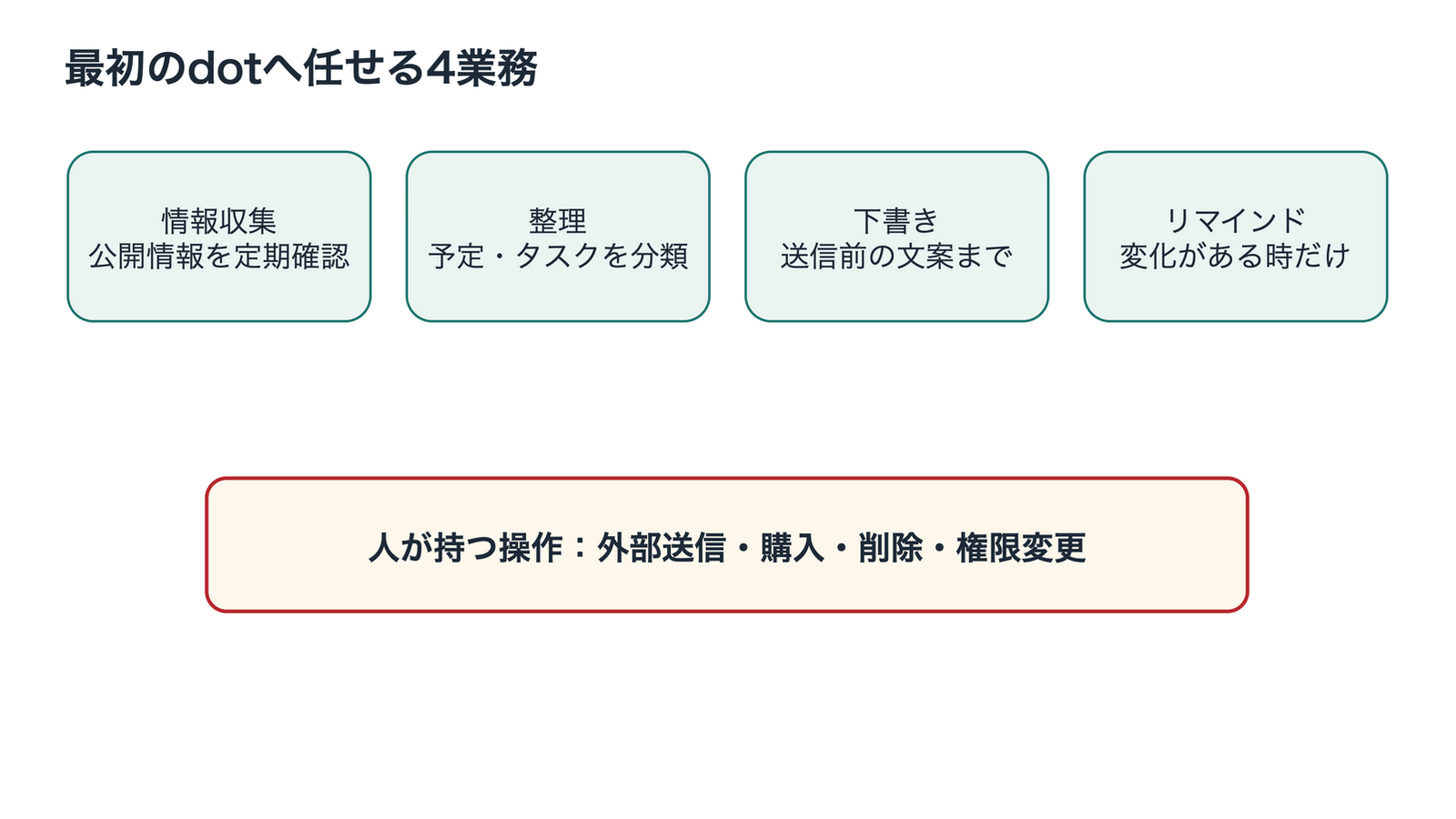
図の左側はdotへ渡しやすい業務、右側は人が残す操作です。一度に追加せず、一つの業務で合格条件を満たしてから範囲を広げてください。
1. 公開情報の定期調査
毎週月曜の午前9時に、指定した3社の公式発表を確認してください。
新しい発表がある場合だけ、発表日、変更点、影響、一次情報URLを表で返してください。
推測は推測と明記し、外部への投稿は行わないでください。
公開情報だけを対象にし、更新がない回は通知しない条件を入れます。確認日と一次情報URLがあれば、人が短時間で根拠へ戻れます。
2. 予定とタスクの朝整理
平日の午前8時に、今日の予定と期限が来ているタスクを確認してください。
時間の重複、準備が必要な予定、今日の最優先候補を1件ずつ示してください。
予定とタスクの変更は提案までにとどめてください。
読み取りと変更を分離した例です。提案が安定してから、特定の変更だけを「実行前に確認」へ移せます。
3. 会議後の連絡下書き
会議メモが追加されたら、決定事項、担当、期限、未決事項を抽出してください。
参加者向けのフォローメールを下書きし、送信は私へ引き継いでください。
元メモにない担当や期限を補わないでください。
成果物を作るところまでdotが担当し、外部送信は人が行う構成です。元資料にない情報を補わない条件も、そのまま検品基準になります。
4. 長期テーマの変化通知
このテーマについて、公式資料と一次情報を中心に調査を続けてください。
新しい根拠が3件たまるか、既存の結論を変える情報が見つかった時点で報告してください。
出典、確認日、確認済み事実、未確認を分けてください。
常時動く特性を通知の多さへ使う必要はありません。「新しい根拠がたまった」「判断が変わった」といった報告条件を置くと、確認時間を抑えられます。
【要注意】接続と記憶で起きやすい4つの失敗
目的より多いアプリ接続
避けたいのは、将来使うかもしれないサービスを最初にすべて接続した状態です。最初の目標に必要なアプリだけを選び、追加ごとに接続アカウントと操作権限を見直してください。
dotは接続情報から能動的に調査し、記憶を作る場合があります。アクセスできる情報量を増やすほど便利になるとは限りません。
接続解除と取得済み情報の混同
プラグインを外すと、新しいアクセスは止まります。ただし、dotがすでに取り込んだ情報は自動削除の対象外です。削除要件がある場合は、dot固有のコンテキスト、ChatGPTメモリ、作成ファイル、会話、Codexスレッドを別々に確認してください。
dotの削除だけでは、外部サービスで完了した変更や送信済みメッセージも元に戻りません。削除前の棚卸しと、接続先での後処理が必要です。
終了条件のない定期タスク
毎日調べる依頼だけを残すと、更新がなくても確認作業が続きます。開始時に終了日、通知条件、タイムゾーン、結果の届け先を指定してください。
Pause、個別タスクの停止、スケジュール削除は別の操作です。Pauseだけでは、委任済みタスクや将来の定期実行がすべて止まるわけではありません。
業務単位の一括承認
「採用業務は自動」「経理は確認不要」のような大きな単位では、読み取りと送信、編集と削除が混在します。読み取り、下書き、保存、送信、購入、削除、権限変更へ分解してください。
同じ業務でも、戻せる操作と戻しにくい操作があります。操作単位で承認を分けると、便利さを残しながら事故の範囲を限定できます。
1週間の試用で測る5項目
dotsの評価は、文章の賢さだけでは決まりません。継続業務では、正しい条件で起動し、余計な通知を出さず、承認境界を守ることも合格条件です。
評価項目 | 記録する内容 |
|---|---|
起動 | 予定した時刻・条件で動いたか |
根拠 | 出典や参照箇所へ戻れるか |
境界 | 送信・購入・削除の前に止まったか |
手直し | 下書きを採用するまで何を直したか |
通知 | 変化がない回を静かに終えたか |
最初の1週間は、目標を一つに固定します。失敗が出たら、目標、接続範囲、承認ルールのどこを変更したか記録してください。同じ条件で再実行すると、調整による改善を比較できます。
完了表示は成果の合格判定になりません。公式ガイドによれば、処理の終了と、依頼した結果の達成・送付は別です。成果物とエラーの有無を人が確認してください。
利用前に確認したい5つの疑問
Q1. dotsは日本で使えますか?
ProはEEA、英国、スイスを除く地域の18歳以上、Business PremiumとEnterpriseは世界各地へ段階展開中です。日本は除外地域に含まれませんが、個別アカウントへの表示日は断定できません。
Q2. 最初のdotに追加料金はかかりますか?
ProとBusiness Premiumでは、最初のdotがプランに含まれます。深い作業の具体的な許容量、追加dot、恒久的な上限の条件は公開されていないため、利用画面と最新の公式案内を確認してください。
Q3. PCを閉じても動きますか?
dotのクラウドPCと事前設定済みのCodex Cloud環境は、利用者のPCがオフでも作業できます。自分のPC上のファイルやローカルCodexを使う作業では、そのPCをオンラインにし、ChatGPTアプリを開いておく必要があります。
Q4. dotと音声で話せますか?
ChatGPT内のdot会話にある電話ボタンから、利用者側で通話を始められます。OpenAIの現行ガイドは、dotから利用者へ自動発信する機能を案内していないため、必要な連絡はChatGPTや許可したSlackなどの通知条件で設計してください。
Q5. PauseとDeleteの違いは何ですか?
Pauseはdotの現在の主作業を止めますが、委任済みタスクや定期実行を一括停止しません。Deleteは、dotの会話、保存メモリ、定期タスクを含むdot固有のコンテキストを削除する不可逆な操作です。別に保存されたファイル、Codexスレッド、ChatGPT会話、ChatGPT側のメモリ、外部サービスで完了した操作は残ります。
最初の1体は「読む・整える・下書く」まで
最初のdotには、公開情報の定期調査か、予定とタスクの朝整理を一つだけ任せます。必要なプラグインだけを接続し、外部送信、購入、削除、権限変更は本人へ戻す設定から始めてください。
1週間後に確認するのは、起動、根拠、境界、手直し、通知の5項目です。合格した読み取りや下書きだけ範囲を広げれば、常設エージェントの便利さと、戻しにくい操作の管理を分けられます。
定期実行をAPIや自社システム側で組む選択肢は、OpenAI Agents APIの公開betaへ進むと比較できます。
参考・出典
- Meet dots — OpenAI(参照日: 2026-10-13)。製品概要、GPT-6 Astra、提供条件、Chat・Work・Codexとの違い。
- Getting started with your dot — OpenAI Help Center(参照日: 2026-10-13)。対象プラン、最初のdot、深い作業の利用条件。作成端末は後発の10月5〜9日更新を採用。
- Get started with your dot — OpenAI(参照日: 2026-10-13)。作成端末、プラグイン、PC接続、継続業務の設定。
- Create your dot in the ChatGPT mobile app — OpenAI、2026年10月5〜9日の更新(参照日: 2026-10-13)。モバイル作成、Codexスレッド、Work自動化。
- Tasks and memory — OpenAI(参照日: 2026-10-13)。委任タスク、定期実行、記憶、能動的な調査。
- Connect computers and apps to your dot — OpenAI(参照日: 2026-10-13)。クラウドPC、自分のPC、Codex Cloud、プラグイン権限。
- Control your dot — OpenAI(参照日: 2026-10-13)。承認、カスタムルール、Pause、Delete。
- Dots privacy, security, and safety FAQs — OpenAI Help Center(参照日: 2026-10-13)。データ保持、削除、学習設定、Auto-review、プロンプトインジェクション対策。
- Manage dots permissions and capabilities — OpenAI(参照日: 2026-10-13)。Enterpriseの管理権限、コンピュータ・プラグイン・承認の分離。