
AI日報・週報プロンプト3種|Slackと連携して毎日5分で終わる設定手順
代表取締役 上坂大地郎
結論: 日報・週報の作成時間は、定型プロンプトとSlack Workflow Builderの組み合わせで1日5分以下に短縮できます。ただしAIが担うのは事実の記録と文章整形であり、「何をやったか」の入力と「報告に嘘がないか」の確認は人間の仕事として残ります。
この記事の要点:
- プロンプト設計の5要素(役割・出力形式・入力項目・除外条件・トーン指定)を押さえると、日報の出力品質が安定する
- 3種の定型プロンプト(エンジニア日報・チームリーダー週報・月次サマリー)をそのままコピペして使える
- Slack Workflow Builderの5ステップ設定で、入力フォーム→AI変換→チャンネル投稿を自動化できる
対象読者: 日報・週報の作成に毎日15〜30分かかっているエンジニア、チームリーダー、マネージャー。ChatGPTやClaudeを使い始めたが日報専用のプロンプトを持っていない人。
読了後にできること: 今日から使えるプロンプト3種をコピペして日報を試し、来週にはSlackのワークフローに載せて入力フォームからの自動投稿を動かせる。
この記事では、日報の時間がかかる構造を整理したうえで、コピペ可能なプロンプト3種と、Slack Workflow Builderでの自動化手順までを解説します。社内でAIを使い始める際のルール整備は「生成AI社内ルールの作り方|9項目テンプレートと3段階の導入手順」で扱っています。
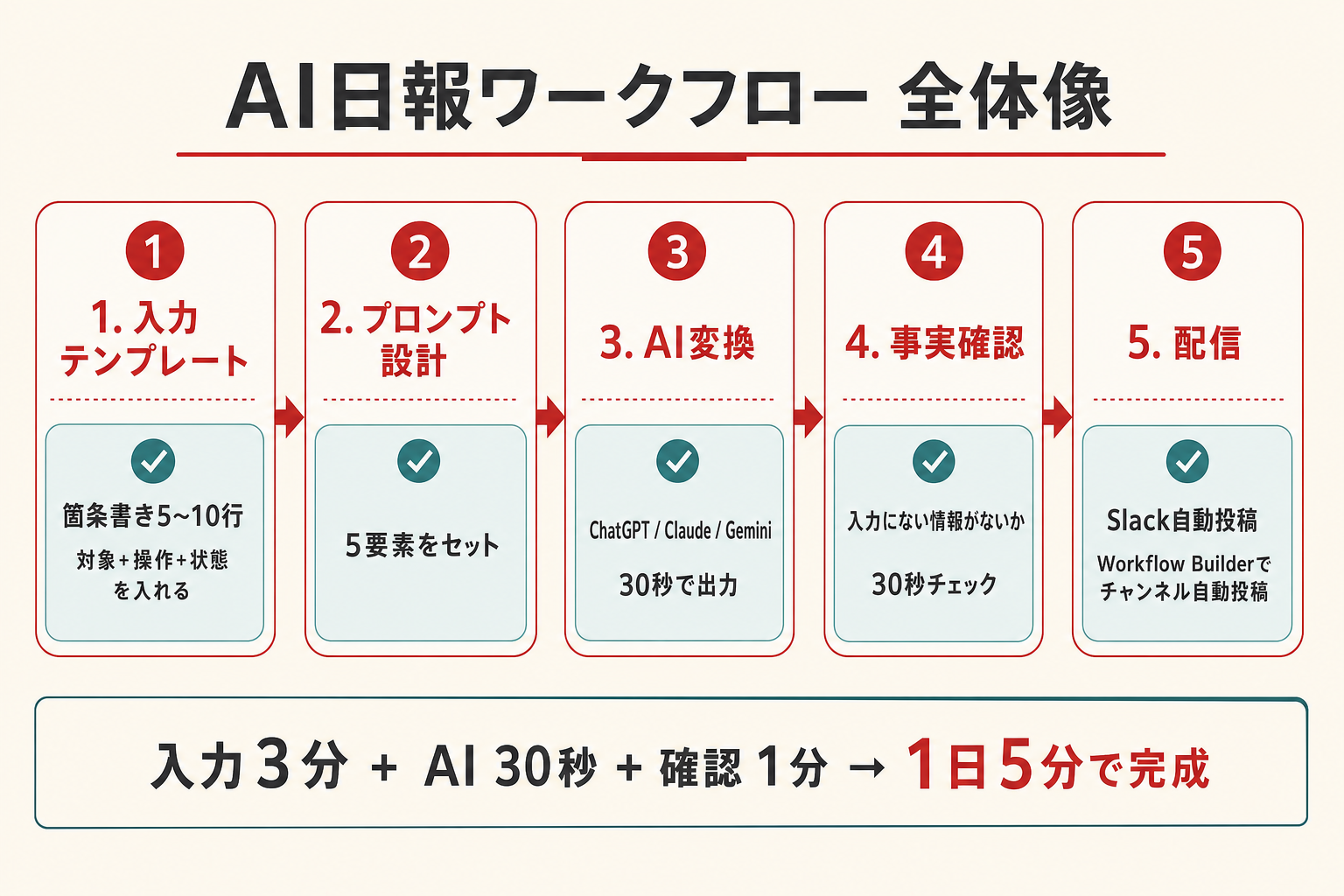
AI日報ワークフローの全体像 — 入力3分・AI変換30秒・確認1分で日報が完成する5ステップ
日報に毎日30分かけている人へ — AIで変わること
30分の内訳を分解する
日報に時間がかかる原因は「書くこと」そのものより、その前後にあります。
工程 | 典型的な所要時間 | AIで短縮できるか |
|---|---|---|
今日やったことを思い出す | 5〜10分 | △(ツール連携で補助可能) |
箇条書きにまとめる | 5〜10分 | ⭕(入力テンプレートで3分に) |
文章として整形する | 5〜10分 | ⭕(プロンプトで30秒に) |
上司が読める形に調整する | 3〜5分 | ⭕(出力フォーマット固定で不要に) |
投稿先にコピペして送信する | 2〜3分 | ⭕(ワークフロー自動化で不要に) |
合計20〜38分のうち、AIが引き取れるのは文章整形・フォーマット調整・送信の3工程です。「何をやったか」を思い出す工程と、出力内容の事実確認は人間に残ります。
AIが担う部分と人間が残す部分
AIに任せてよいのは、箇条書きの入力を読みやすい報告文に変換する作業です。一方、業務の事実を正確に入力することと、AIの出力に事実誤認がないか確認することは省略できません。
入力が曖昧だと、AIが日報を「捏造」するリスクが高まります。たとえば「今日は開発をした」だけ渡した場合、AIは具体的なタスク名や成果を推測で補完しようとすることがあるためです。箇条書きで構わないので、やったこと・数値・困ったことを具体的に入力する——これが品質の土台になります。
プロンプト設計の5要素 — 出力の質は入力の型で決まる
日報プロンプトの出力品質を決めるのは、5つの構成要素が揃っているかどうかです。OpenAIの公式プロンプトエンジニアリングガイドでも、役割指定・出力形式の明示・入力と指示の分離が推奨されています(https://developers.openai.com/api/docs/guides/prompt-engineering、参照日: 2026-08-26)。
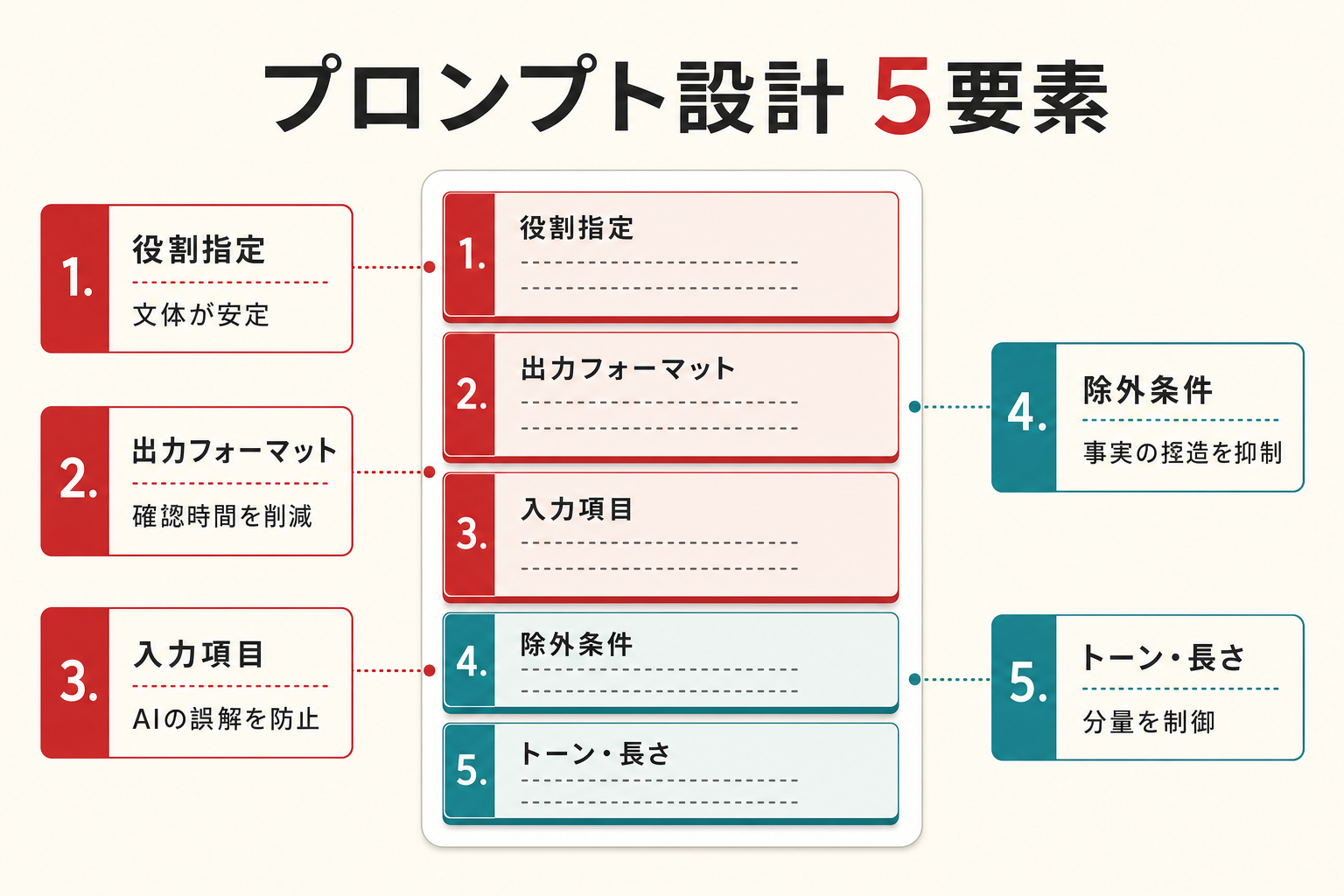
プロンプト設計5要素 — 役割・出力形式・入力項目・除外条件・トーンの構造
要素1: 役割を指定する
「あなたはエンジニアチームの日報作成アシスタントです」のように、AIがどの立場で文章を書くかを最初に伝えます。役割指定がないと汎用的な文体になり、チーム内で浮く日報になりがちです。
要素2: 出力フォーマットを固定する
「以下の見出しで構成してください:■ 今日の成果 / ■ 進捗率 / ■ 課題・相談事項 / ■ 明日の予定」のように、見出し構成を指示します。フォーマットが固定されていると、読む側も毎日同じ場所を見ればよいため確認時間が減ります。
要素3: 入力項目を箇条書きにする
プロンプトの中に「以下の箇条書きをもとに日報を作成してください」と書き、入力データを --- や XML タグで本文と区切ります。入力と指示が混ざると、AIが入力の一部を指示と誤解することがあるためです(OpenAI公式ガイド、参照日: 2026-08-26)。
要素4: 除外条件を明記する
「推測や補足は加えないでください」「入力にない情報を追加しないでください」と明記します。日報で最も困るのは、AIが事実を装った補完を行うケースです。除外条件は出力の信頼性を守る装置として機能します。
要素5: トーンと長さを指定する
「ですます調、各セクション3行以内」のように、文体と分量を指定します。指定がないとAIは長めに書く傾向があり、読む側の負担が増えてしまいます。
3種のプロンプトテンプレート — コピペで使える日報・週報・月次
以下の3種は、ChatGPT、Claude、Geminiのいずれでも動作します。コードブロック内をそのままコピーし、【】 の部分を自分の業務内容に差し替えてください。
エンジニア日報プロンプト
開発業務の日次報告向けです。入力は箇条書き5〜10行で十分動作します。
あなたはソフトウェア開発チームの日報作成アシスタントです。
以下の箇条書きをもとに、チームメンバーが読む業務日報を作成してください。

## 出力フォーマット
■ 今日の成果(完了したタスクと具体的な進捗)
■ 進行中のタスク(進捗率と残作業の見積もり)
■ 課題・相談事項(ブロッカーがあれば明記)
■ 明日の予定(優先順位つき)

## ルール
- ですます調で書く
- 各セクション3行以内
- 入力にない情報を追加・推測しない
- 数値(時間・件数・行数など)は入力のまま転記する
- 技術用語はそのまま使い、かみ砕かない
チームリーダー週報プロンプト
個人の日報5件分をまとめて、チーム全体の進捗を1ページに集約します。
あなたはプロジェクトチームの週報作成アシスタントです。
以下に入力する今週の個人日報(複数人分)をもとに、マネージャーが読むチーム週報を作成してください。

## 出力フォーマット
■ 今週のハイライト(チーム全体で最も重要な進捗3つ)
■ メンバー別の進捗サマリー(各メンバー2行以内)
■ チーム全体の課題とリスク(対応状況つき)
■ 来週の重点タスク(優先順位つき、最大5件)
■ 数値トラッキング(完了タスク数・残タスク数・対計画進捗率)

## ルール
- ですます調で書く
- 個人の日報にない情報を追加・推測しない
- 同じ課題が複数人の日報に出ている場合は統合して1つにまとめる
- 数値は入力のまま転記し、計算が必要な場合は計算過程を括弧で補足する
- 全体で800字以内に収める
マネージャー月次サマリープロンプト
週報4件分から、経営報告や部門会議で使える月次サマリーを生成します。
あなたは部門の月次報告書作成アシスタントです。
以下に入力する今月の週報(4〜5件)をもとに、経営層が読む月次サマリーを作成してください。

## 出力フォーマット
■ 今月の成果トップ3(ビジネスインパクトの大きい順)
■ KPI実績(入力された数値のみ。未入力のKPIは「データなし」と記載)
■ 未解決の課題とリスク(影響度・対応期限つき)
■ 来月の重点施策(最大3件、担当と期限つき)

## ルール
- ですます調で書く
- 入力にない数値やKPIを推測しない。「データなし」と正直に書く
- 成果は具体的な成果物や数値で記述し、「頑張った」「取り組んだ」で終わらない
- 全体で600字以内に収める
Slack Workflow Builderで組む日報フロー — 入力から投稿まで5ステップ
Slackの有料プラン(Pro以上)で利用できるWorkflow Builderを使うと、日報の入力フォーム→AI変換→チャンネル投稿を1つのワークフローにまとめられます。2026年5月にSlackが発表した「Generate AI Response」ステップにより、ワークフロー内でAIによるテキスト変換が可能になりました(https://slack.com/blog/news/generate-ai-steps-workflow-builder、参照日: 2026-08-26)。
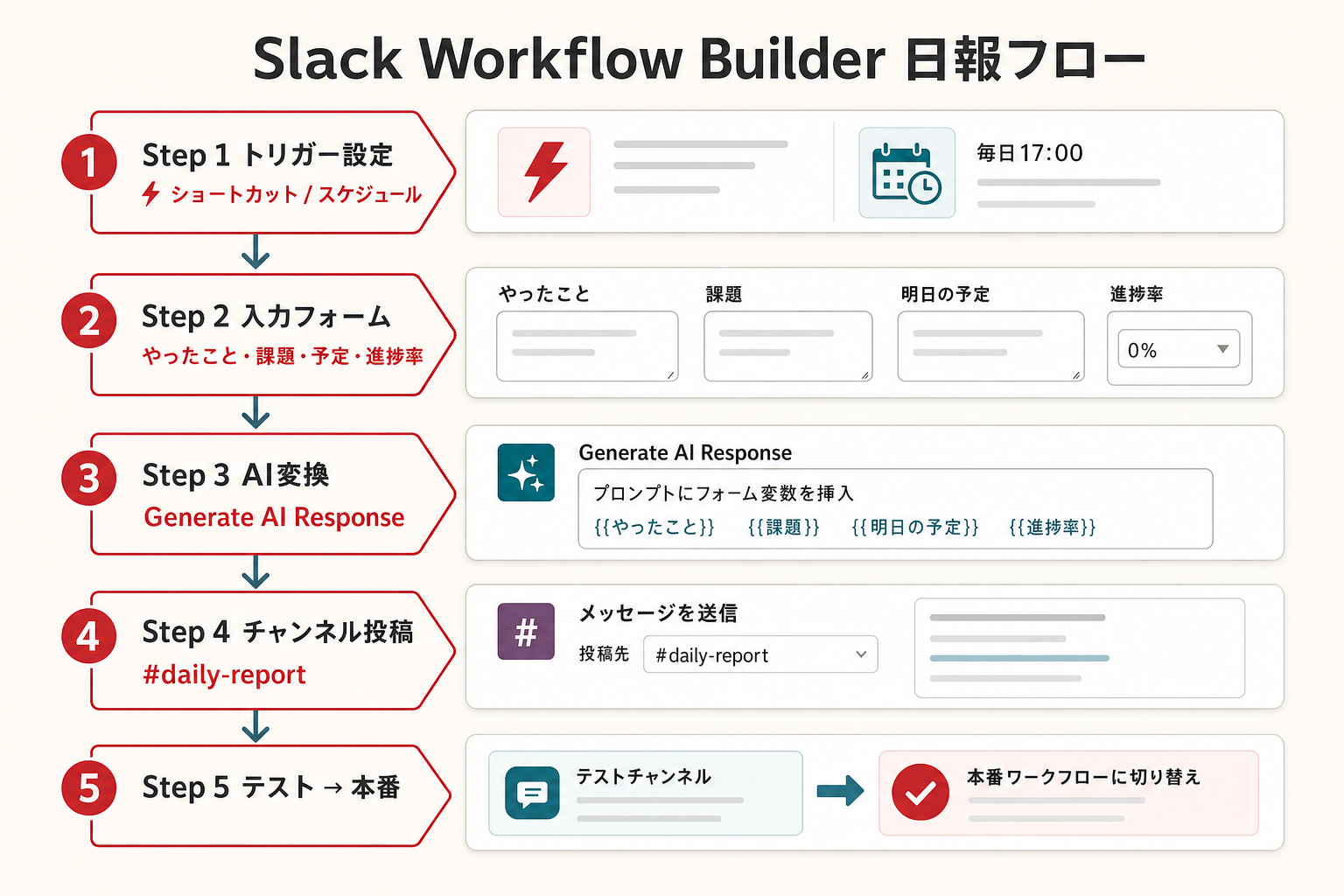
Slack Workflow Builder日報フロー — 5ステップの設定手順
Slack AIの利用条件: Slack AIの基本機能(AI要約・AIワークフロー生成・AI検索など)は2026年8月時点でProプラン($7.25/月〜、年払い)から利用できます。ただし一部のAI機能はBusiness+以上が必要なため、プランごとの機能差は公式料金ページ(https://slack.com/pricing、参照日: 2026-08-26)で確認してください。
ステップ1: Workflow Builderを開いてトリガーを設定する
Slackの左サイドバー「その他」→「オートメーション」→「新しいワークフロー」から作成します。トリガーは「ショートカット」を選ぶと、チャンネルのメッセージ入力欄にある ⚡ アイコンから日報ワークフローを起動できます。スケジュールトリガー(毎日17:00に自動起動など)の設定も可能です。
ステップ2: 入力フォームを作る
「フォームを送信」ステップを追加し、日報に必要な入力項目を設定します。
フィールド名 | 入力タイプ | 説明 |
|---|---|---|
今日やったこと | 長文テキスト | 箇条書きで3〜10行 |
課題・困ったこと | 長文テキスト | なければ「なし」 |
明日の予定 | 長文テキスト | 優先順位の高いものから |
進捗率(%) | 数値 | 任意 |
ステップ3: AI変換ステップを追加する
「Generate AI Response」ステップ(Slack AI搭載プランで利用可能)を追加し、プロンプト欄に前述のエンジニア日報プロンプトを貼ります。【ここに入力】 の部分を、ステップ2のフォーム変数({{フォーム回答.今日やったこと}} など)に差し替えてください。
ステップ4: チャンネルに投稿する
「メッセージを送信」ステップを追加し、投稿先チャンネル(#daily-report など)を指定します。メッセージ本文にはステップ3のAI出力変数を挿入してください。投稿者名はワークフロー名になるため、日報だと分かる名前にしておくのがおすすめです。
ステップ5: テスト実行して微調整する
ワークフローを保存し、自分だけが入っているテストチャンネルで動作確認します。AI出力のフォーマットが崩れる場合は、プロンプトのフォーマット指定を見直してください。本番チャンネルへの切り替えは、投稿先を変更するだけで完了します。
送る前に止める — 入力情報チェックリスト
日報にAIを使う場合、入力した内容がAIサービスのサーバーに送信される点に注意が必要です。法人契約でオプトアウト設定を有効にしていない場合、入力データがモデルの学習に使われる可能性があります。
以下のチェックリストで、入力前に止めるべき情報を確認してください。
確認項目 | 入力してよいか |
|---|---|
自分のタスク名・進捗率・技術的な作業内容 | ⭕ |
社内ツール名・プロジェクトのコードネーム | △ 社内ルールを確認 |
顧客名・案件名・契約金額 | ❌ |
個人情報(氏名・連絡先・評価情報) | ❌ |
セキュリティ脆弱性の詳細・未公開の障害情報 | ❌ |
認証情報・APIキー・パスワード | ❌ |
社内でAI利用ルールが未整備の場合は、「生成AI社内ルールの作り方|9項目テンプレートと3段階の導入手順」を参考に、最低限のルールを先に整備しておくことをおすすめします。
AI日報で踏みやすい4つの地雷と避け方
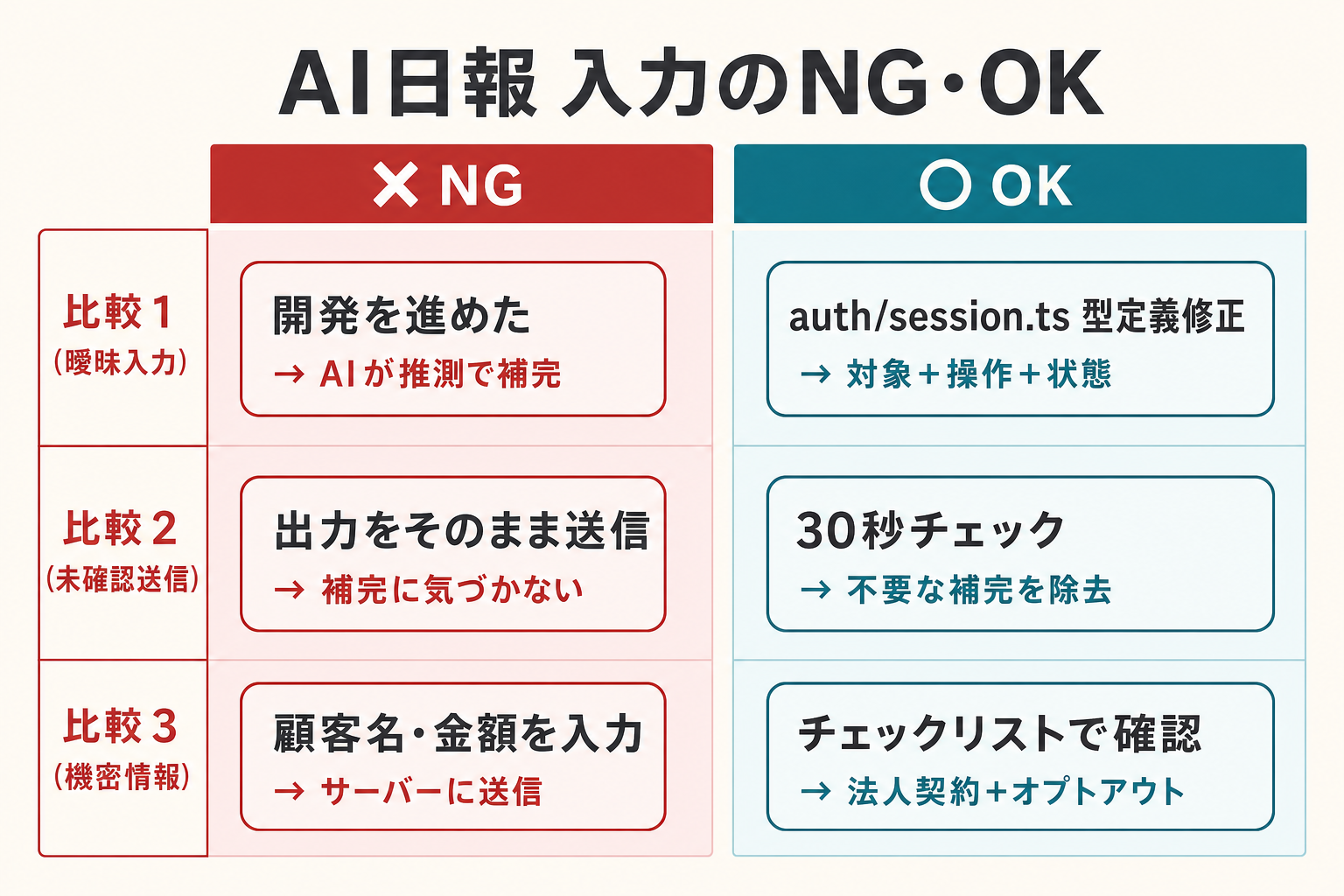
AI日報のNG・OK — 入力の書き方で出力品質が変わる
地雷1: 箇条書きが曖昧すぎる
❌ 「開発を進めた」「会議に出た」だけ渡すと、AIが推測で詳細を補完し、事実と異なる日報ができてしまいます
⭕ 「認証APIのリファクタリング、auth/session.ts の型定義を修正。PR #142をレビュー依頼済み」のように、対象・操作・状態を含めてください
地雷2: AI出力を確認せず送信する
❌ プロンプトの出力をそのままコピペして送信すると、入力の解釈ミスや事実の補完に気づかないまま報告されます
⭕ AIの出力を読み、入力にない情報が足されていないかを30秒で確認してください。特に数値と固有名詞は要チェックです
地雷3: 機密情報を入力に含める
❌ 顧客名・契約金額・個人情報をそのまま入力すると、AIサービスのサーバーに送信され、オプトアウト設定がなければ学習データに含まれる可能性があります
⭕ 入力前にチェックリスト(前セクション参照)で確認してください。法人契約+オプトアウト設定を済ませてから運用を開始します
地雷4: チーム全員に同じプロンプトを強制する
❌ 「全員このプロンプトを使え」と一律配布すると、業務内容が違うメンバーの日報が画一的になり、情報価値が下がります
⭕ 基本テンプレートを共有し、入力項目と出力セクションはメンバーが自分の業務に合わせて調整できるようにしてください。プロンプトは雛形であって規則ではありません
ツールと料金の早見表
2026年8月時点の情報です。料金は変動するため、利用開始前に各サービスの公式料金ページで確認してください。
ツール | 日報プロンプト利用 | Slack連携 | 料金目安(月額) | 備考 |
|---|---|---|---|---|
ChatGPT(Plus) | ⭕ | API経由 | $20/ユーザー | API利用は別途従量課金 |
Claude(Pro) | ⭕ | API経由 | $20/ユーザー | API利用は別途従量課金 |
Gemini(Advanced) | ⭕ | API経由 | ¥2,900/ユーザー | Google Workspace連携あり |
Slack AI | ⭕ | ネイティブ | Proプラン $7.25〜/月 | Workflow Builder内で直接利用 |
専用日報ツール(gamba!等) | △(独自AI) | ⭕ | ¥980〜/ユーザー | 日報特化のフォーマット |
選び方の判断基準: すでにSlack有料プランを利用中なら、Slack AIのワークフロー連携から試すのが最も導入コストが低い方法です。ChatGPT/Claudeは汎用性が高く、日報以外の業務にも転用できます。専用ツールは日報のフォーマットや承認フローが組織で標準化されている場合に向いています。
導入検討でよく出る5つの疑問
Q1: 無料プランのChatGPTでも日報プロンプトは使えますか?
使えます。この記事のプロンプトはGPT-4oの無料枠でも動作します。ただしSlack Workflow Builderとの自動連携にはAPI利用(別途課金)またはSlack有料プランが必要です。手動でコピペ運用するなら無料プランで始められます。
Q2: 日報の入力を音声でやりたいのですが?
ChatGPTのモバイルアプリでは音声入力に対応しています。「今日やったこと」を口頭で話し、文字起こしされた内容をプロンプトに渡す運用も可能です。ただし音声認識の誤変換は起きるため、出力の確認は省略しないでください。
Q3: チームで導入するとき、上司の承認は必要ですか?
組織のAI利用ルール次第です。AI生成の日報であることを開示するルールを設けているチームもあるため、導入前に確認してください。ルール整備の手順は「生成AI社内ルールの作り方」で扱っています。
Q4: AIが書いた日報だとバレますか?
プロンプトで「ですます調」「各セクション3行以内」と指定すれば、定型的なビジネス文書になるため、日報としての違和感は少なくなります。ただし、毎日まったく同じ文体・同じ構造の日報が続くと、AIが書いていると推測される可能性はあるでしょう。入力内容を具体的にすることで、毎日の出力に自然な変化が生まれます。
Q5: 日報の内容がAIの学習データに使われることはありますか?
サービスとプランによって扱いが異なるため、以下を目安にしてください。
- OpenAI API・法人プラン(ChatGPT Team/Enterprise): デフォルトで学習に使われない
- OpenAI 無料・個人Plusプラン: 設定でオプトアウトしない限り学習に使われる可能性あり
- Claude API: デフォルトで学習対象外
- Claude 無料Web利用: 利用規約の確認が必要
いずれの場合も、最新の利用規約とプライバシーポリシーを確認してから運用を始めてください。
今日コピペ、来週チャンネルに設置
- 今日: この記事のエンジニア日報プロンプトをコピペし、ChatGPTかClaudeに自分の業務を箇条書きで入力して出力を確認してください
- 今週: 出力フォーマットを自分のチームに合わせて調整し、入力情報チェックリストをチームに共有します
- 来週: Slack Workflow Builderでワークフローを組み、テストチャンネルで動作確認してから本番に切り替えてください
次に読むなら: コードレビューの効率化も考えているなら「AI生成コードの人間レビュー5観点|ツールでは見つからない設計ミスの防ぎ方」で、AIと人間の役割分担を解説しています。
参考・出典
- Slack公式「Smarter Workflows: Introducing New AI Steps in Workflow Builder」(https://slack.com/blog/news/generate-ai-steps-workflow-builder) — Slack(参照日: 2026-08-26)
- Slack公式 Workflow Builder機能ページ(https://slack.com/features/workflow-automation) — Slack(参照日: 2026-08-26)
- Slack公式 料金プラン(https://slack.com/pricing) — Slack(参照日: 2026-08-26)
- OpenAI「Prompt engineering best practices for ChatGPT」(https://help.openai.com/en/articles/10032626-prompt-engineering-best-practices-for-chatgpt) — OpenAI Help Center(参照日: 2026-08-26)
- OpenAI「Prompt engineering」(https://developers.openai.com/api/docs/guides/prompt-engineering) — OpenAI API Docs(参照日: 2026-08-26)
- iret.media「Google GenAI SDK × Slack MCPで日報自動生成エージェントを作った話」(https://iret.media/191963) — iret.media(参照日: 2026-08-26)
- 日報共有アプリgamba!「エンジニア・SEが日報を書くメリットは?」(https://www.getgamba.com/guide/archives/52997/) — gamba!(参照日: 2026-08-26)